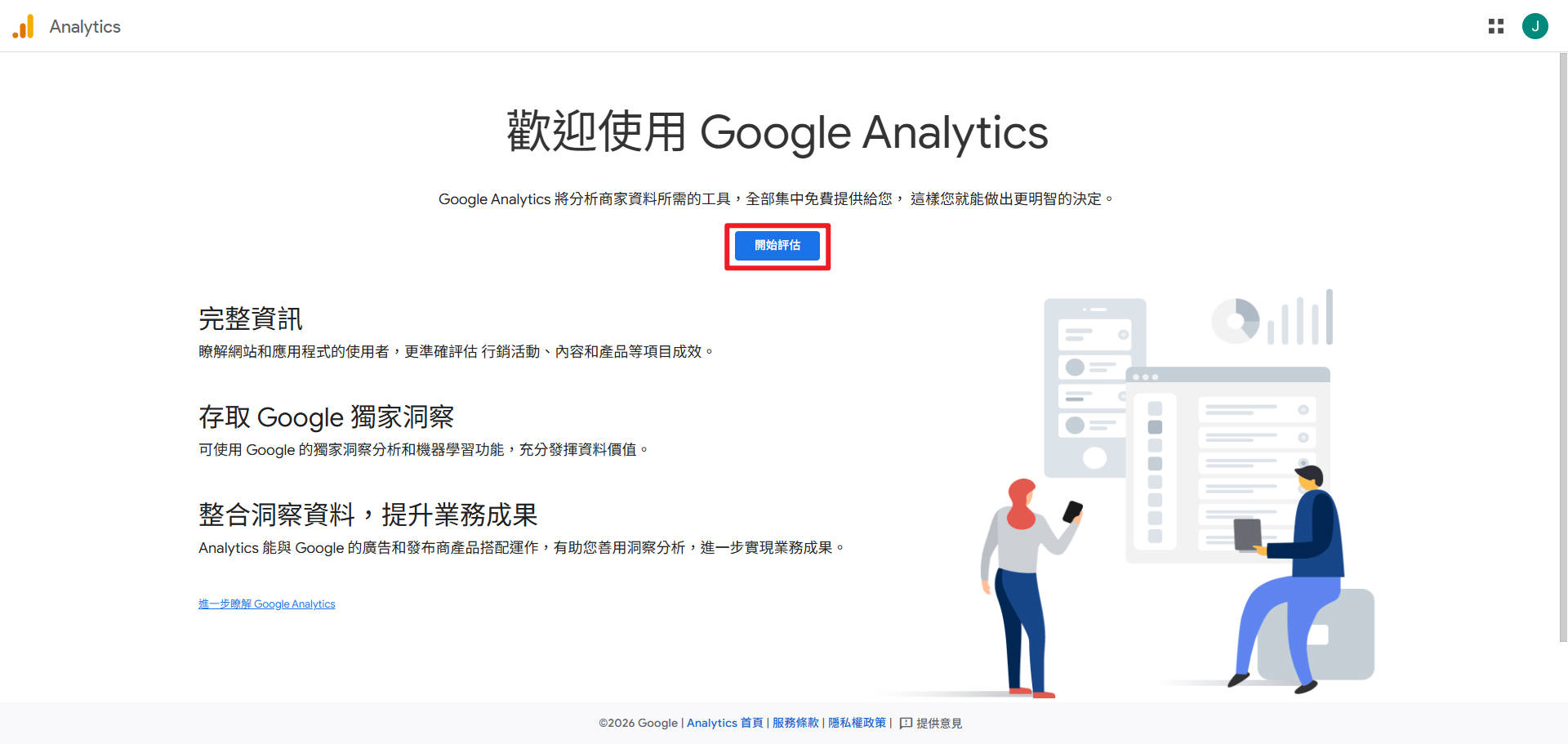
本篇文章將一步步帶你完成 ASP.NET Core 網站串接 Google Analytics(GA4)Data API,從申請 GA 帳戶、建立追蹤碼,到 Google Cloud 服務帳戶設定與 GA 權限配置,完整記錄每一個步驟。
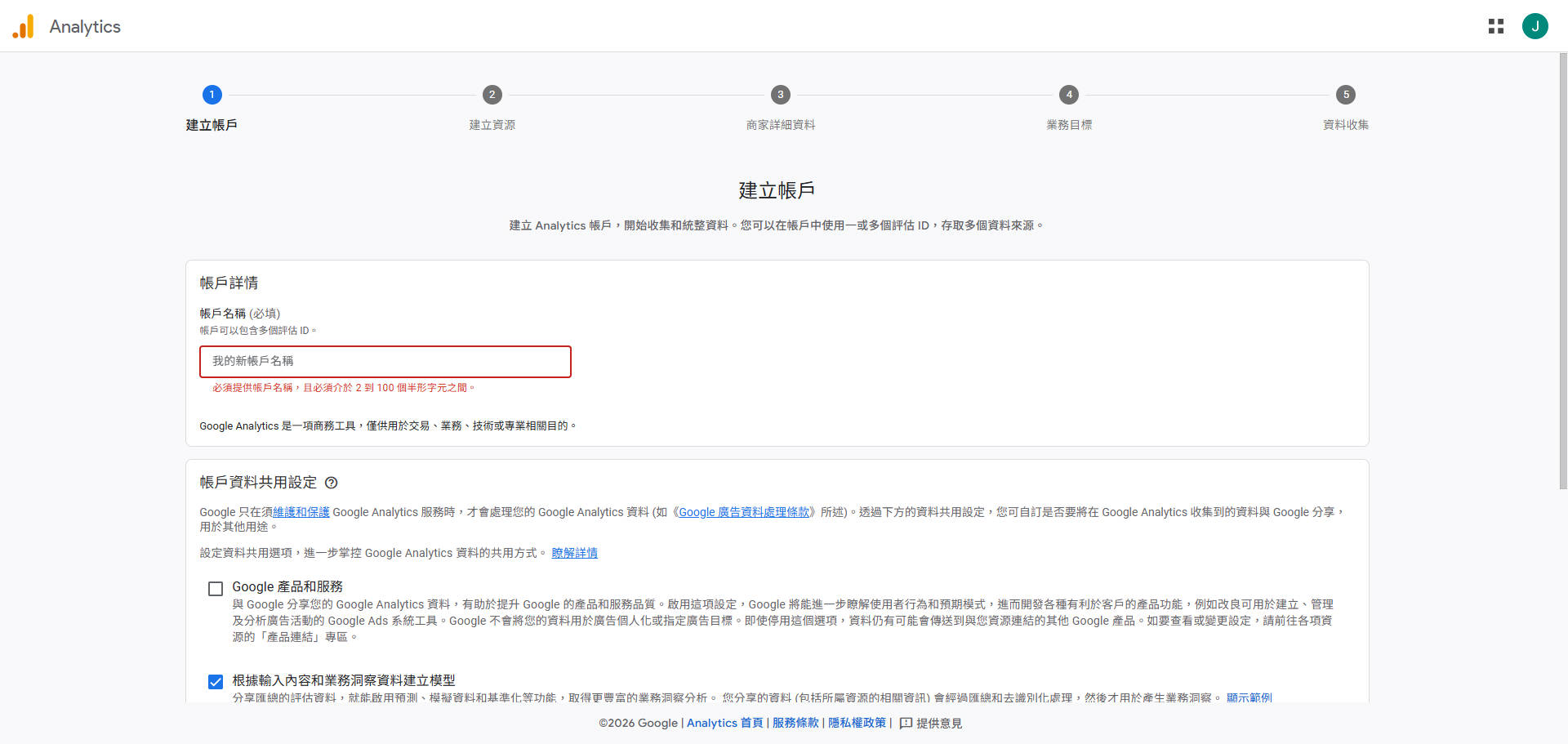
建立帳戶
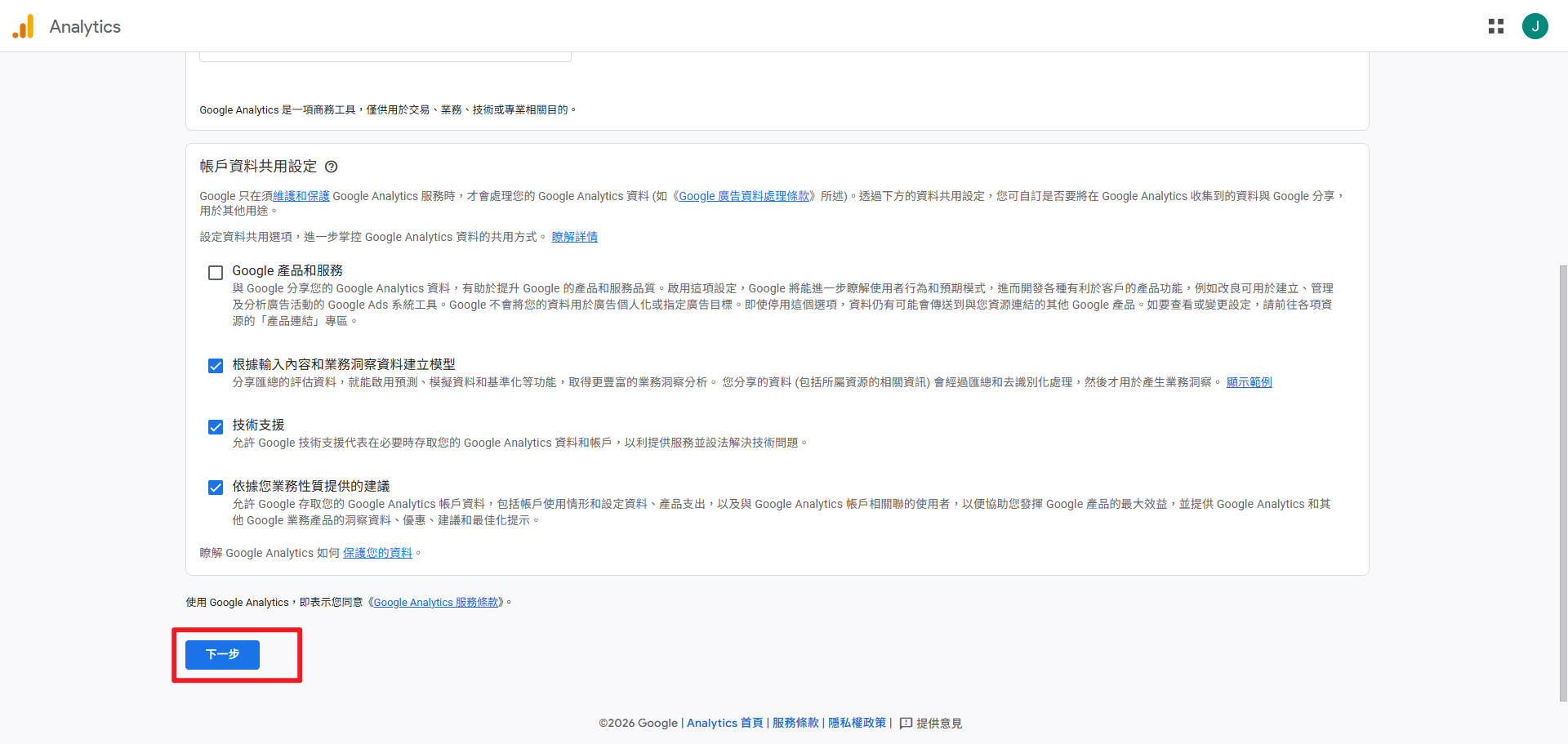
輸入帳戶名稱(例如你的公司或網站名稱),下方「帳戶資料共用設定」可依需求勾選,完成後點選 下一步。
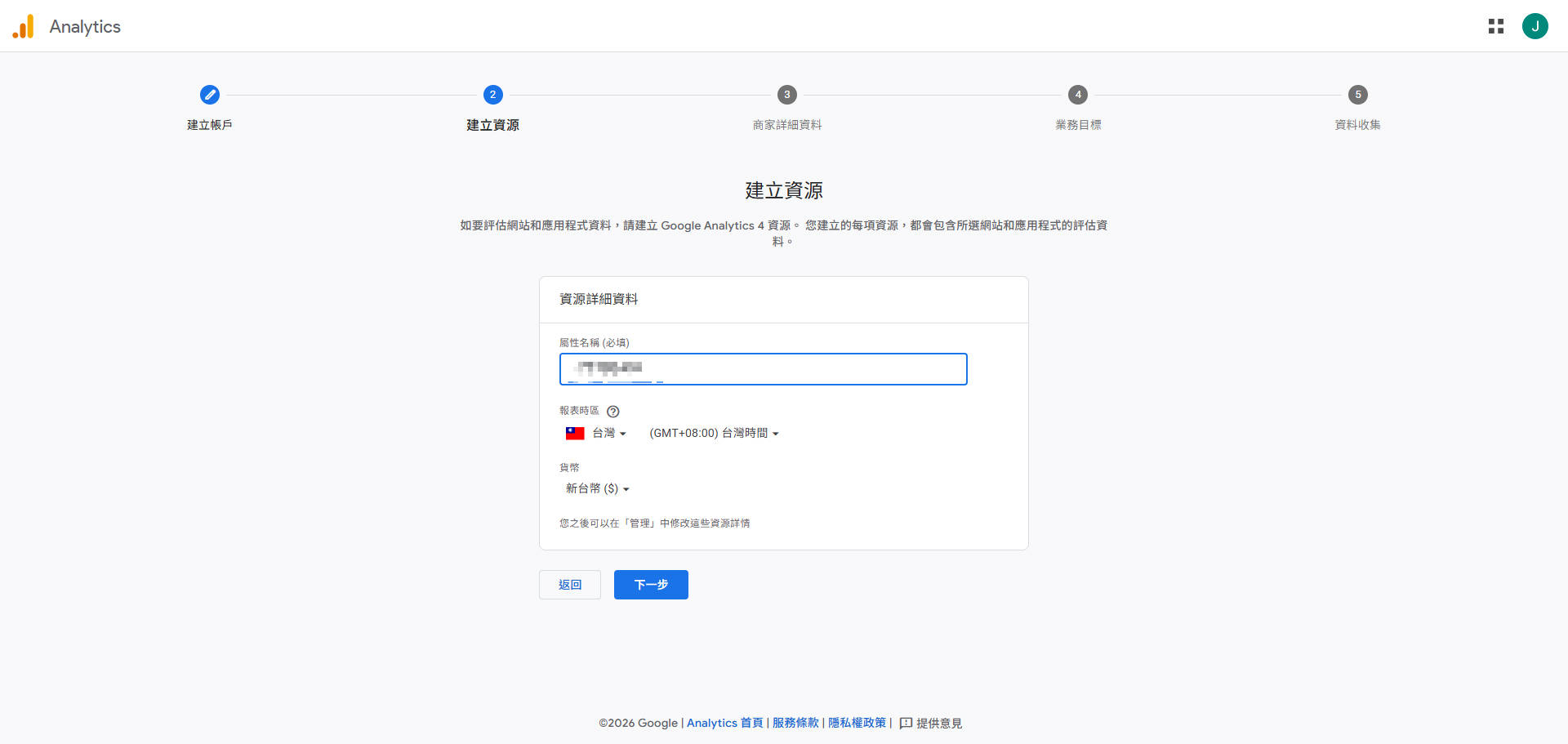
建立資源
輸入屬性名稱(即你的網站名稱),報表時區選擇 台灣 (GMT+08:00),貨幣選擇 新台幣 ($),點選 下一步。
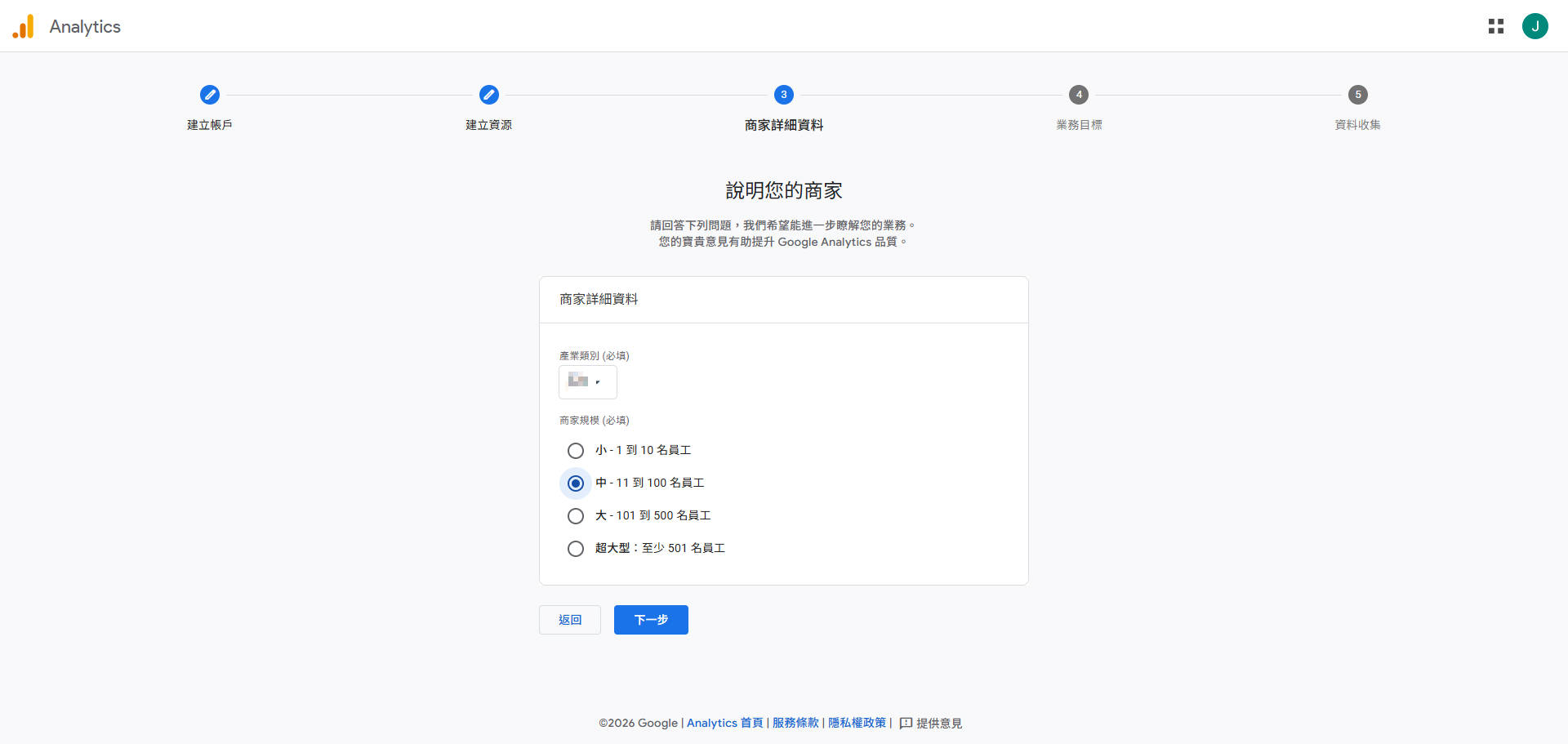
填寫商家資料與選擇業務目標
選擇你的產業類別和商家規模,點選 下一步。
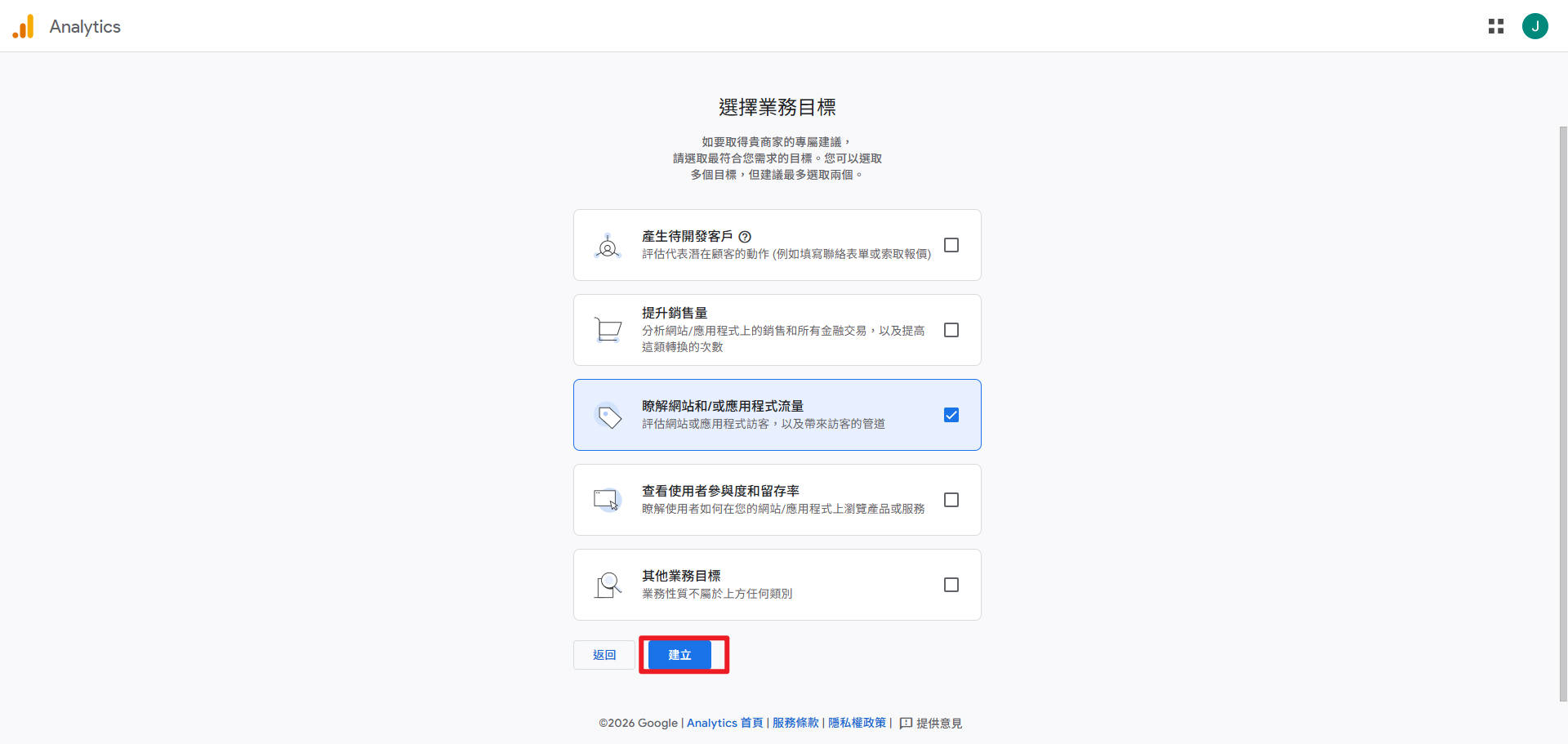
選擇業務目標,建議至少勾選 瞭解網站和/或應用程式流量,然後點選 建立。
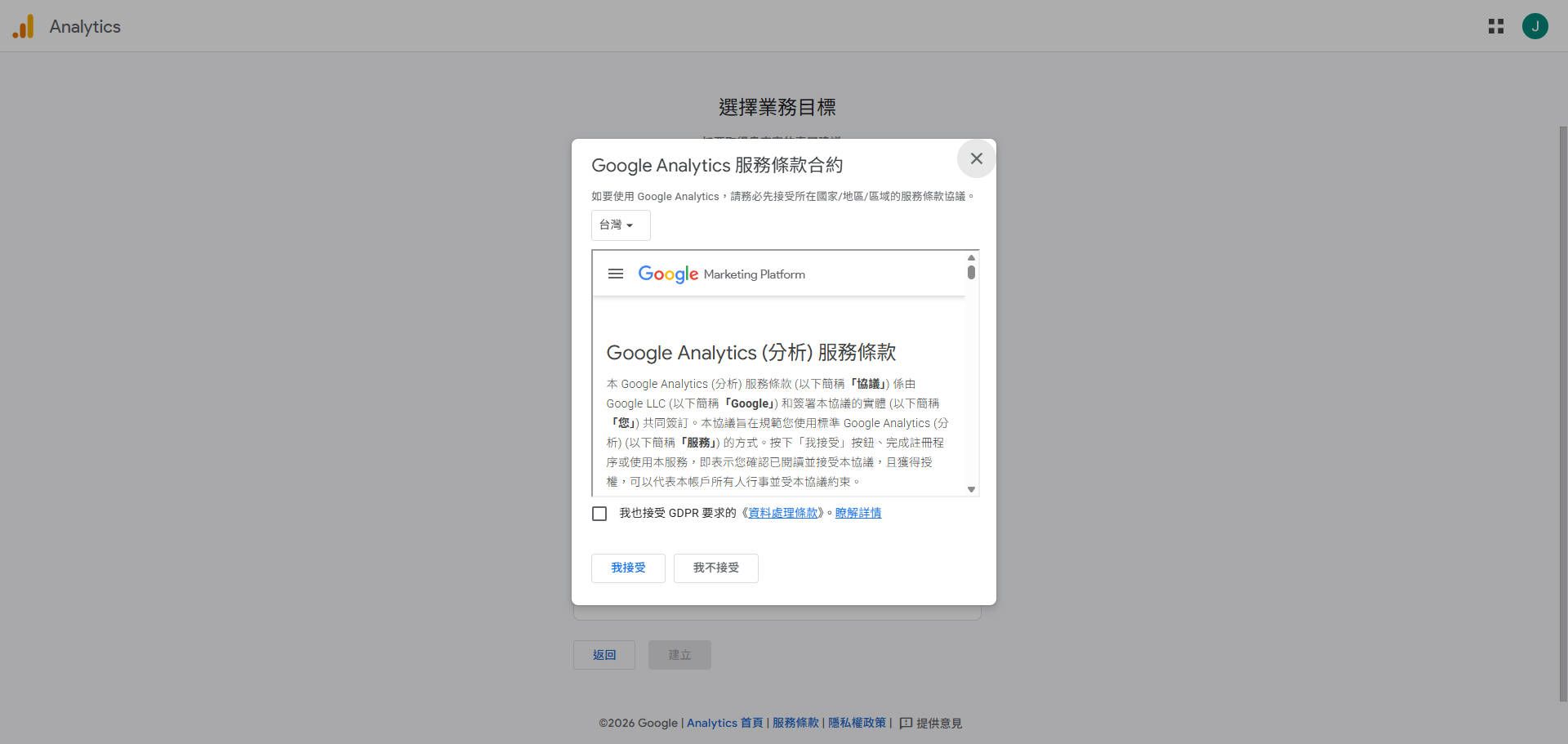
跳出 Google Analytics 服務條款合約,選擇地區為 台灣,勾選同意後點選 我接受。
設定資料串流
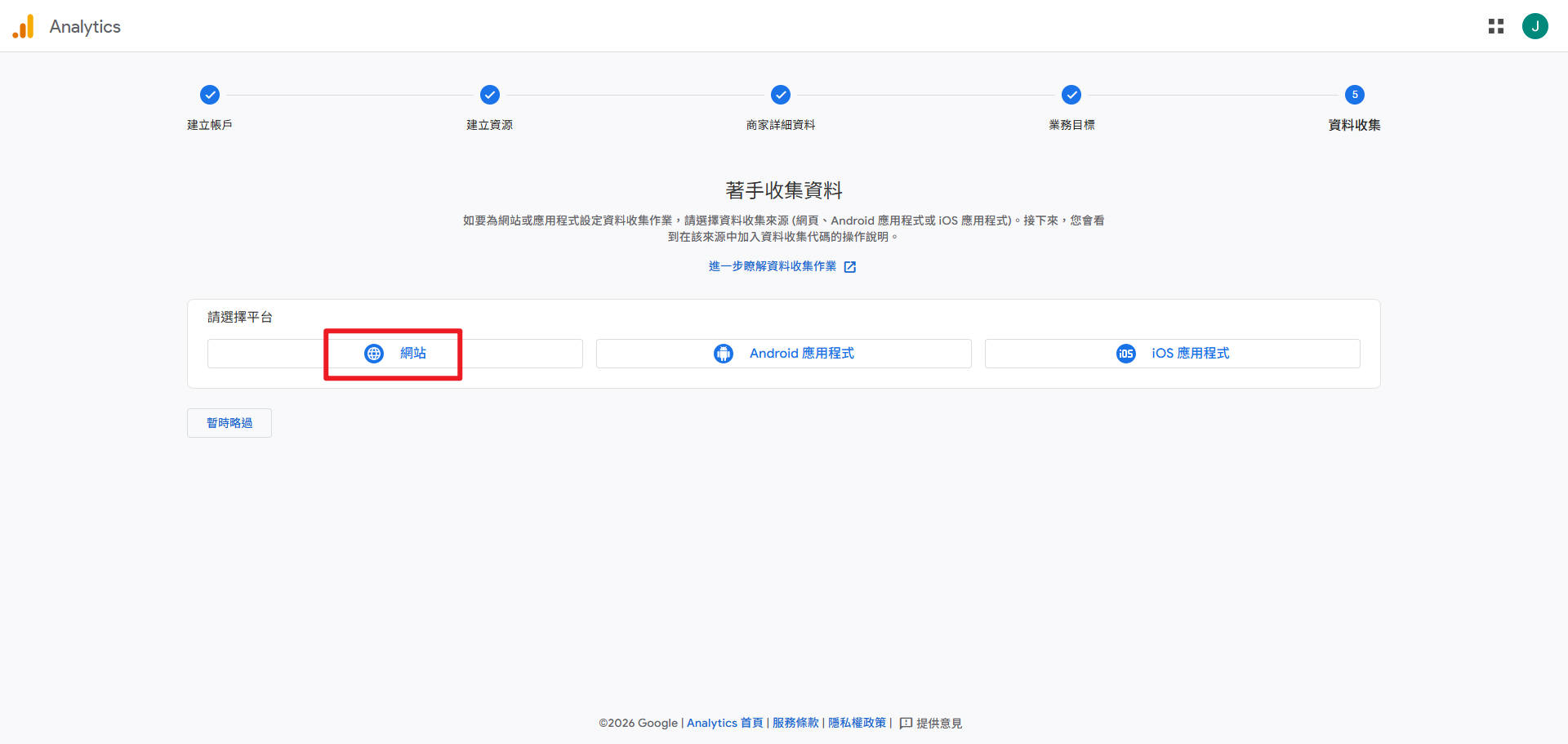
選擇資料收集平台,點選 網站。
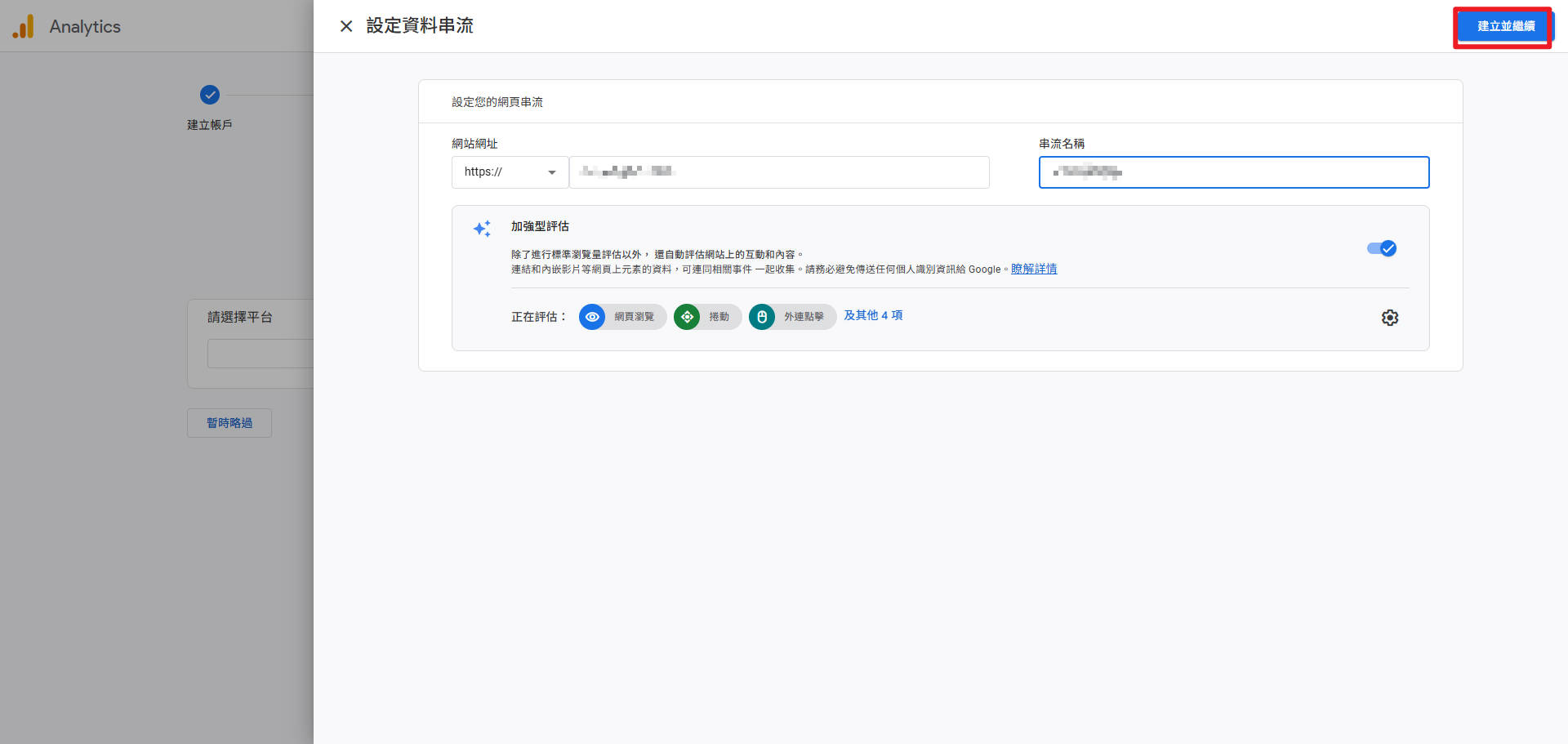
輸入你的網站網址和串流名稱,點選右上角的 建立並繼續。
取得追蹤碼並加入網站
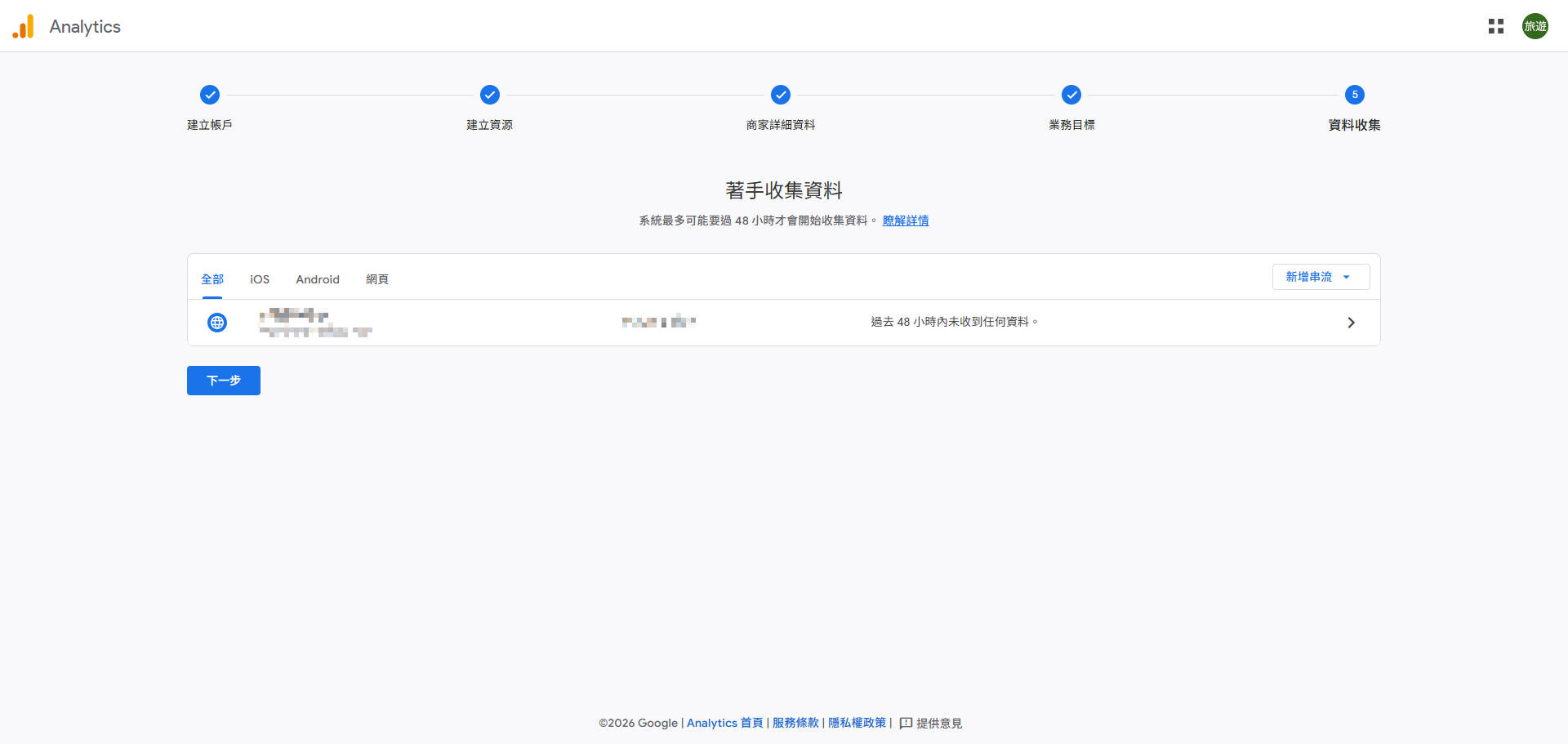
建立完成後會看到「著手收集資料」頁面,表示資料串流已建立成功。
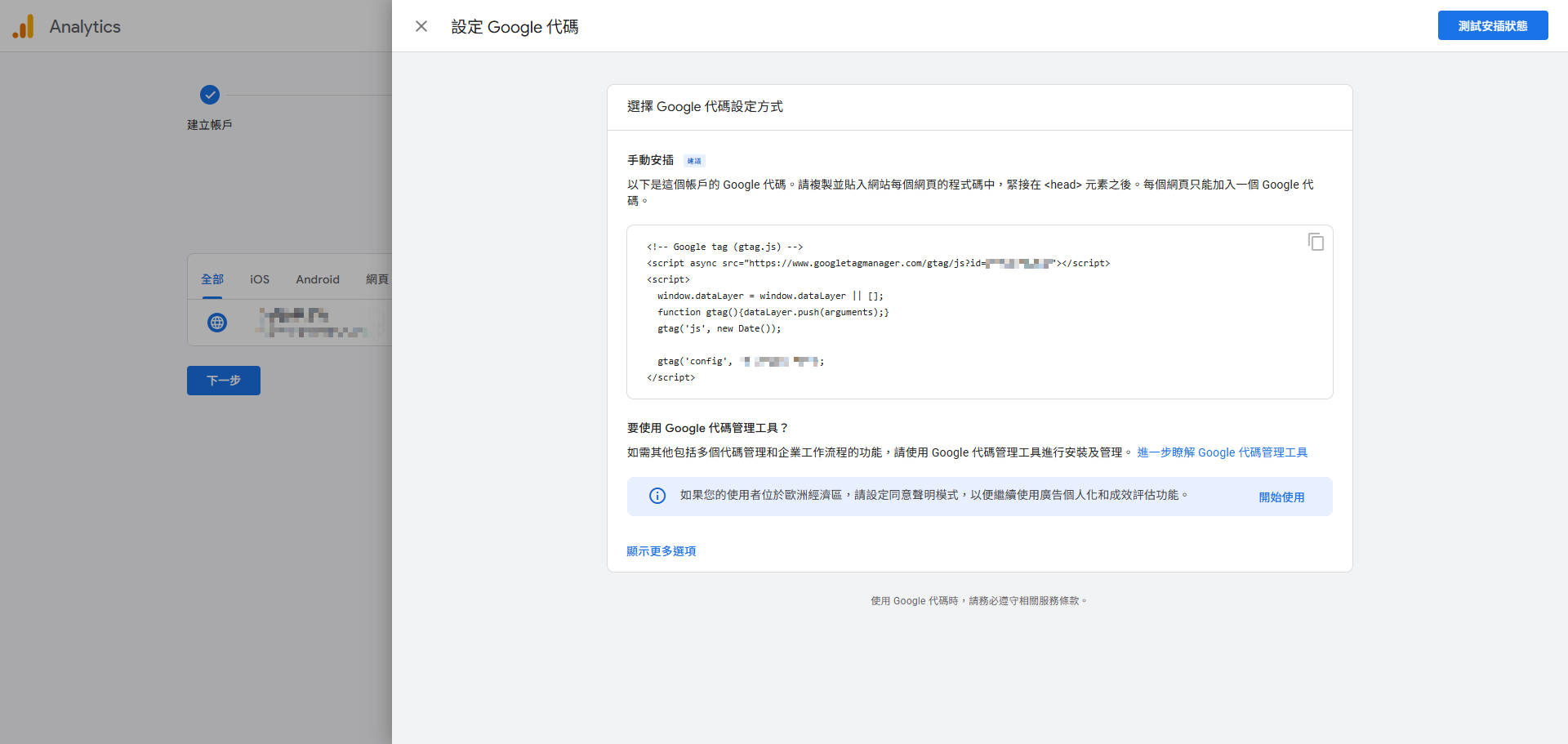
系統會顯示 Google 代碼(gtag.js),選擇「手動安裝」,將這段程式碼複製並貼到網站每個頁面的 <head> 區段中。
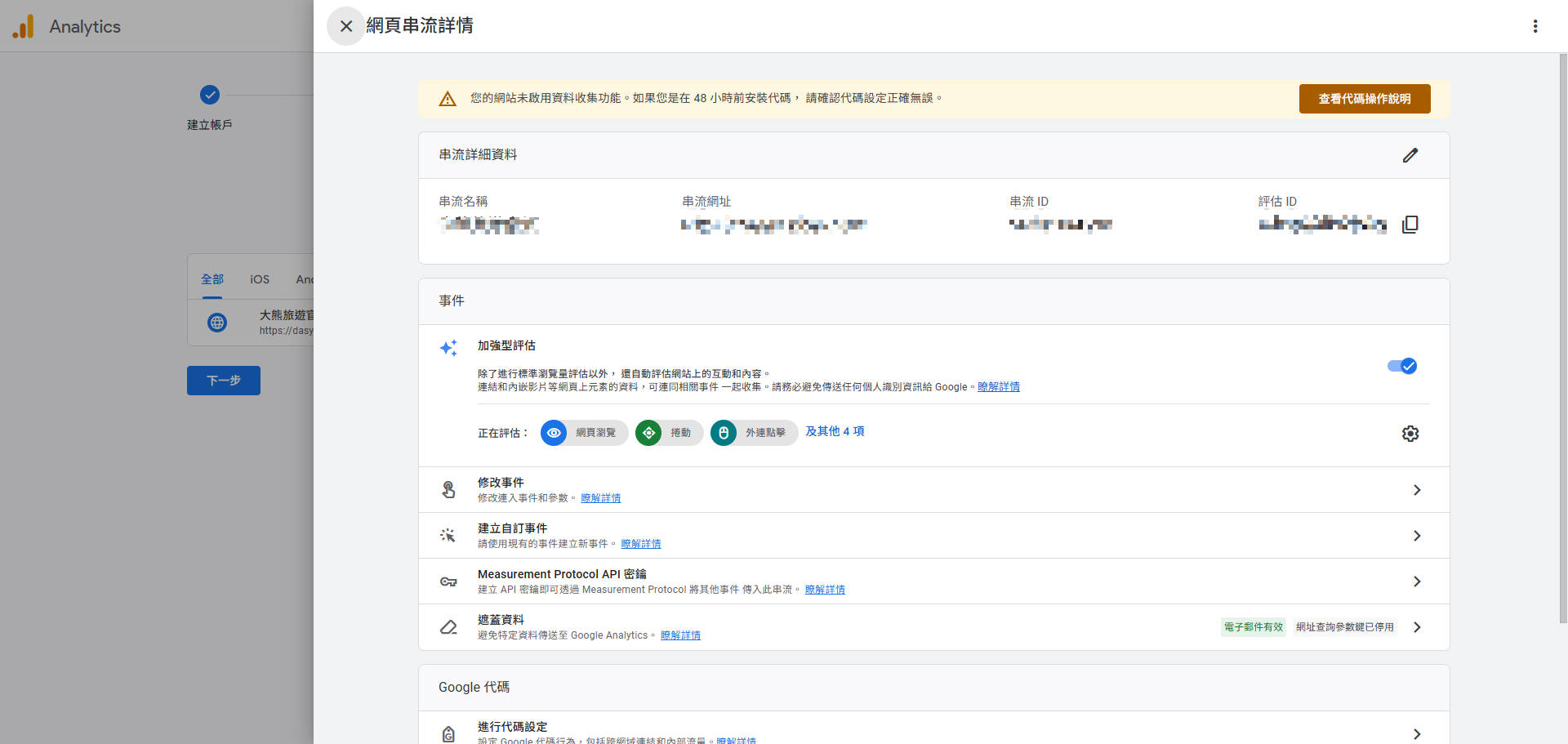
點選串流名稱可以查看網頁串流詳情,包含串流 ID 和評估 ID(即 G-XXXXXXX 格式的追蹤碼)。
Views/Shared/_Layout.cshtml 的 <head> 區段即可,所有頁面都會自動套用。
Part 2 — Google Cloud 服務帳戶設定
進入 Google Cloud Console 並選取專案
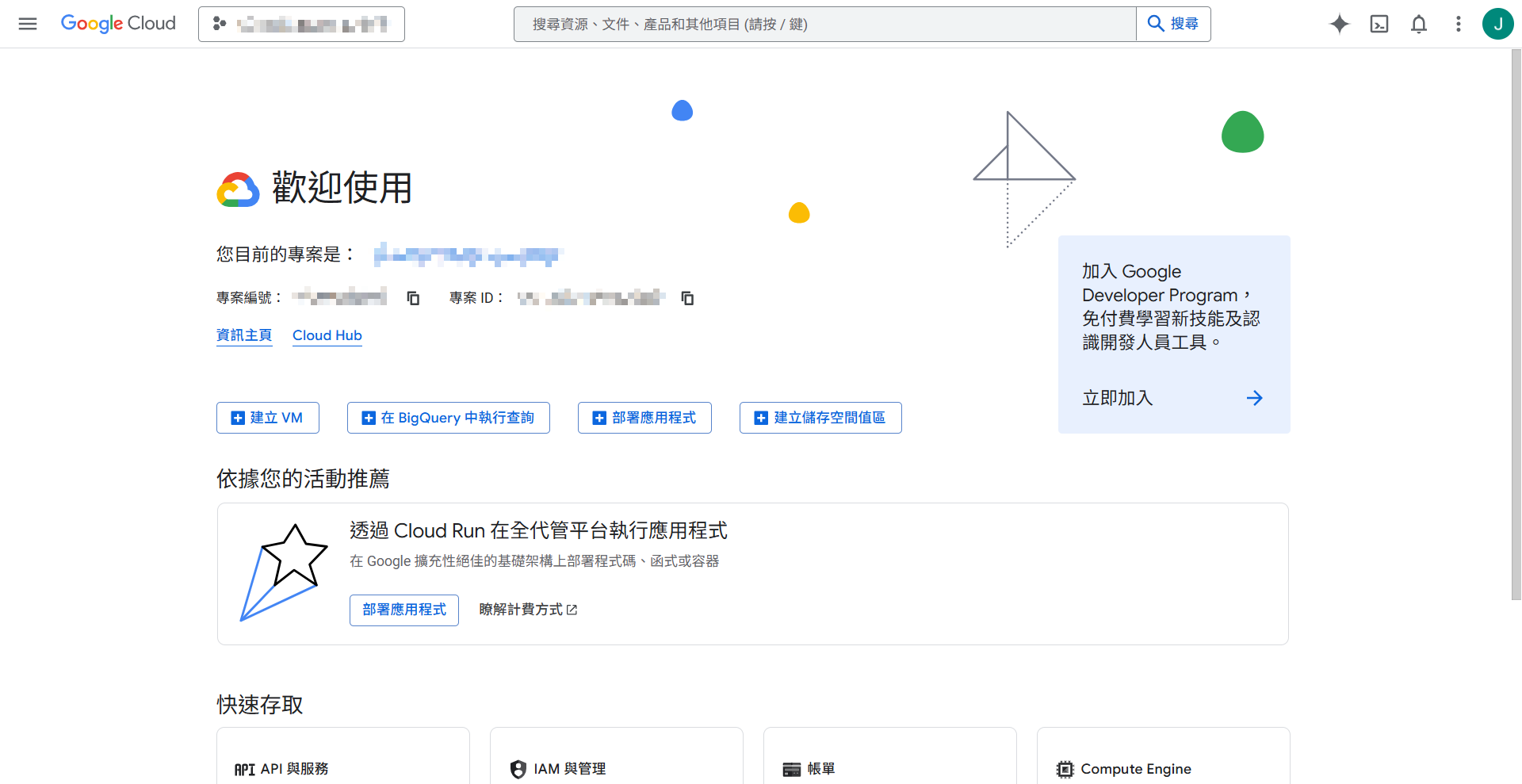
首先,前往 Google Cloud Console,登入你的 Google 帳號後會看到歡迎頁面。
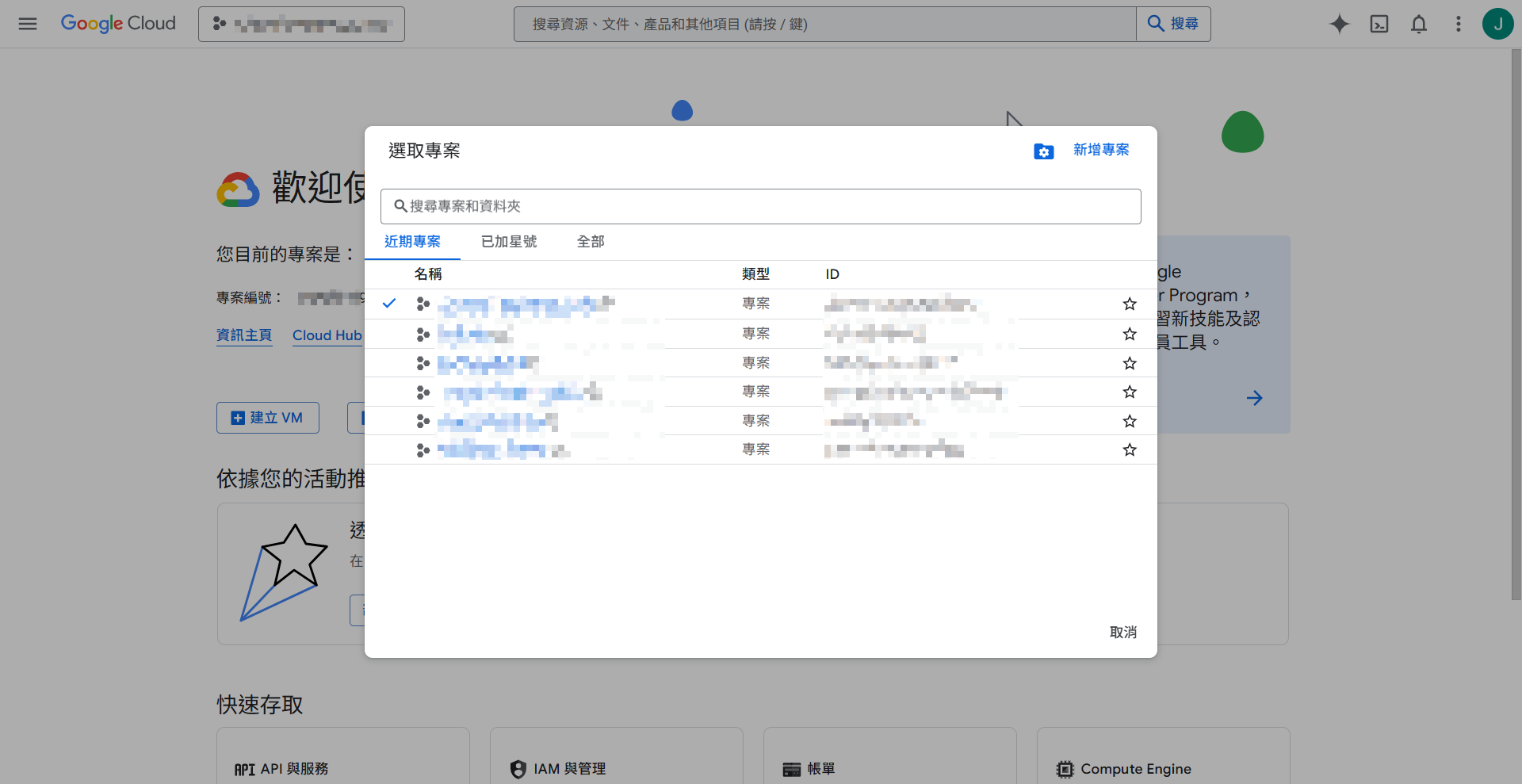
點選左上角專案名稱旁的下拉按鈕,會跳出「選取專案」彈窗。你可以選擇現有的專案,或點右上角的「新增專案」來建立一個新的。
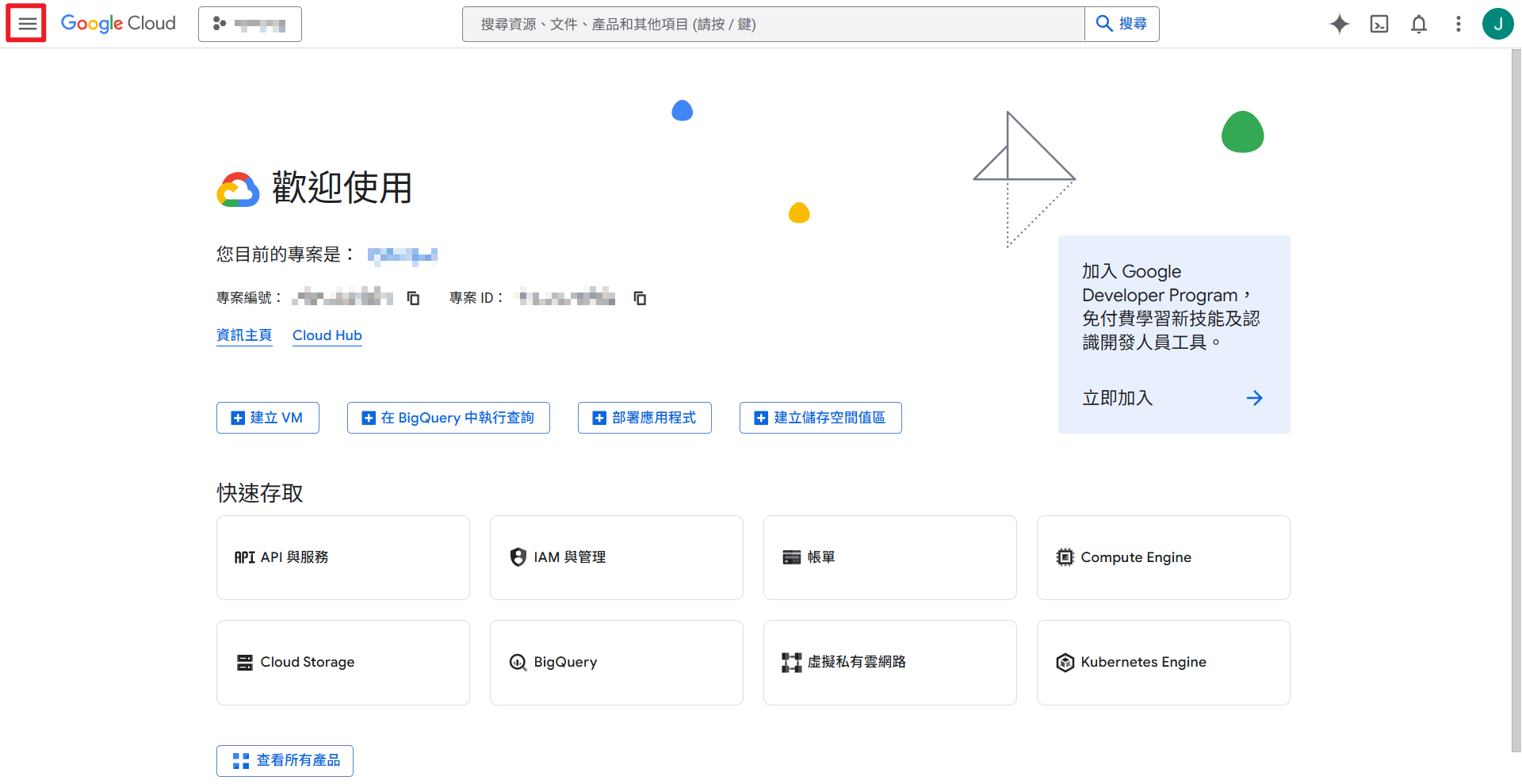
選好專案後,點選左上角的 ≡ 選單按鈕(漢堡選單),準備進入下一步設定。
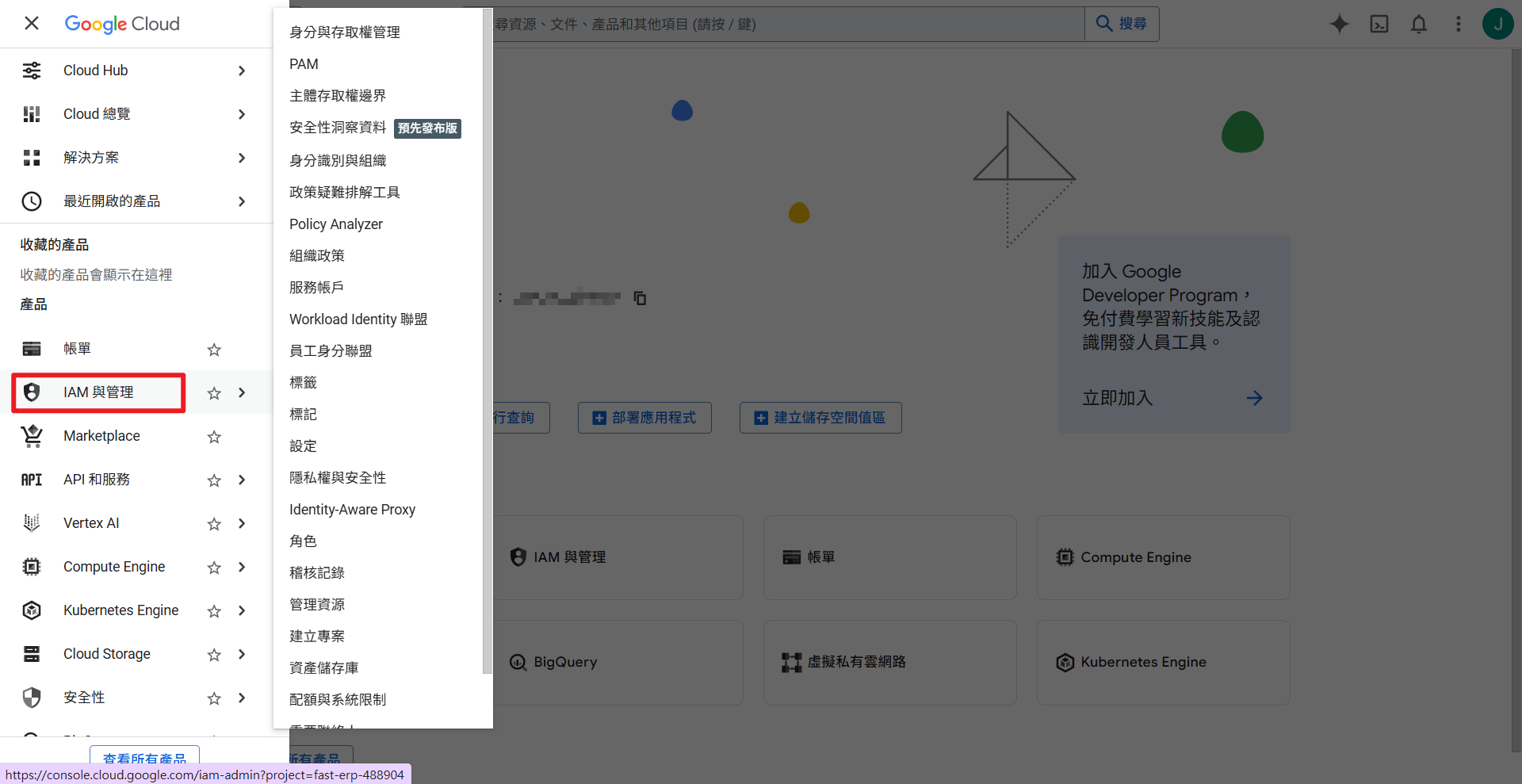
進入 IAM 與管理 > 服務帳戶
展開左側選單後,找到 IAM 與管理,點選子選單中的 服務帳戶,我們需要建立一個服務帳戶來存取 GA4 API。
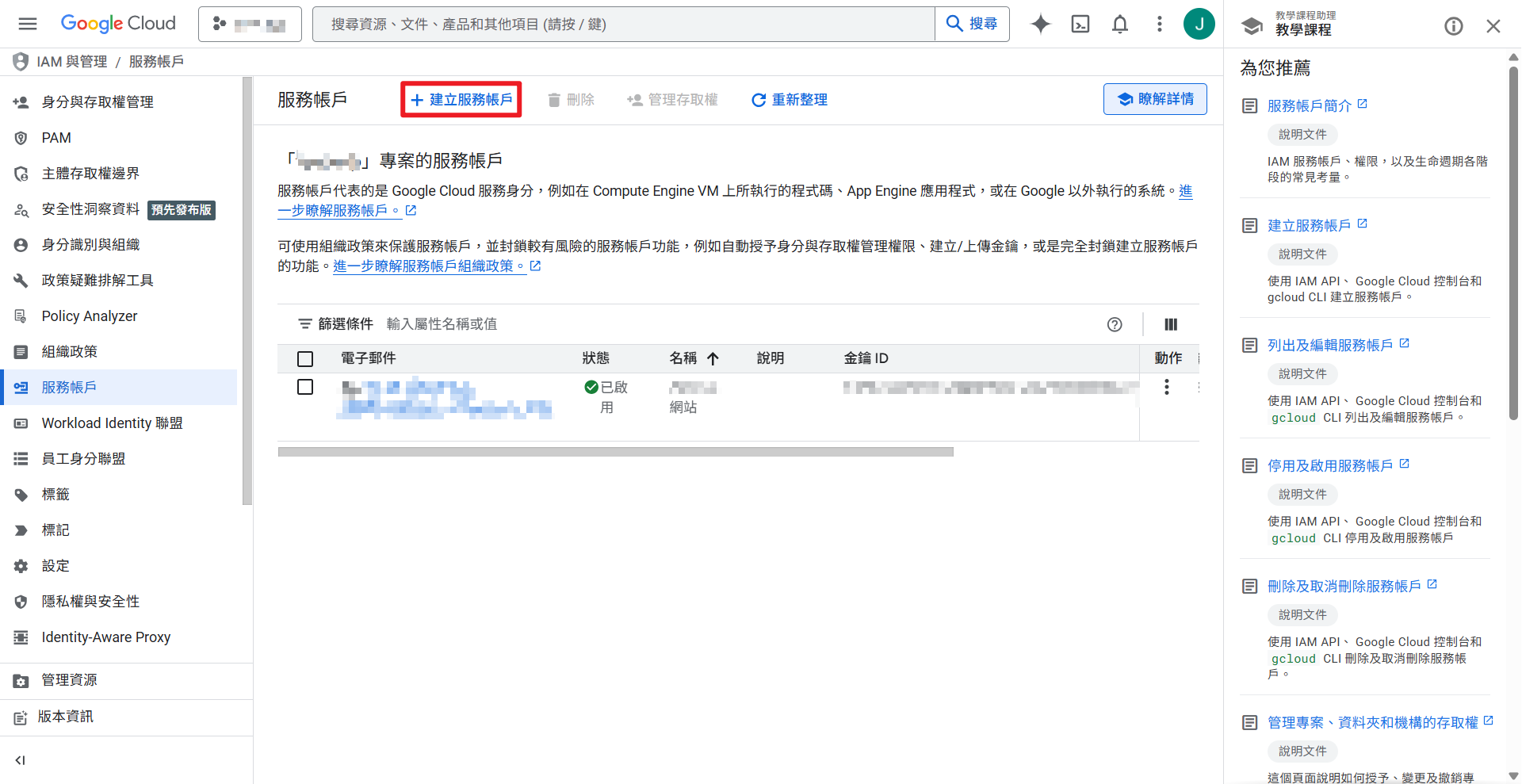
建立服務帳戶
進入服務帳戶頁面後,點選上方的 + 建立服務帳戶 按鈕。
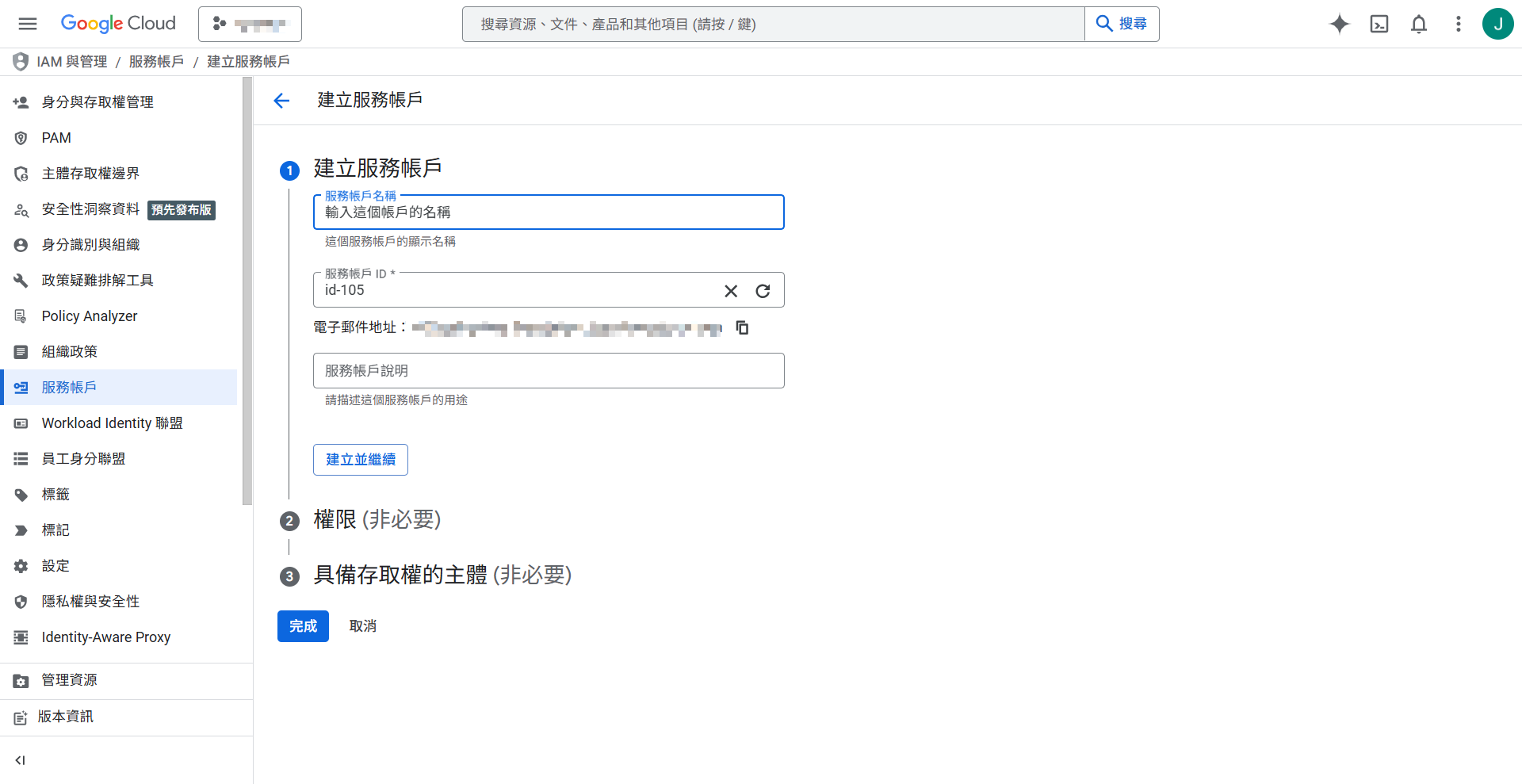
填寫名稱並完成建立
在「服務帳戶名稱」欄位輸入自定義的名稱(例如 ga-reader),系統會自動產生服務帳戶 ID 與電子郵件地址。
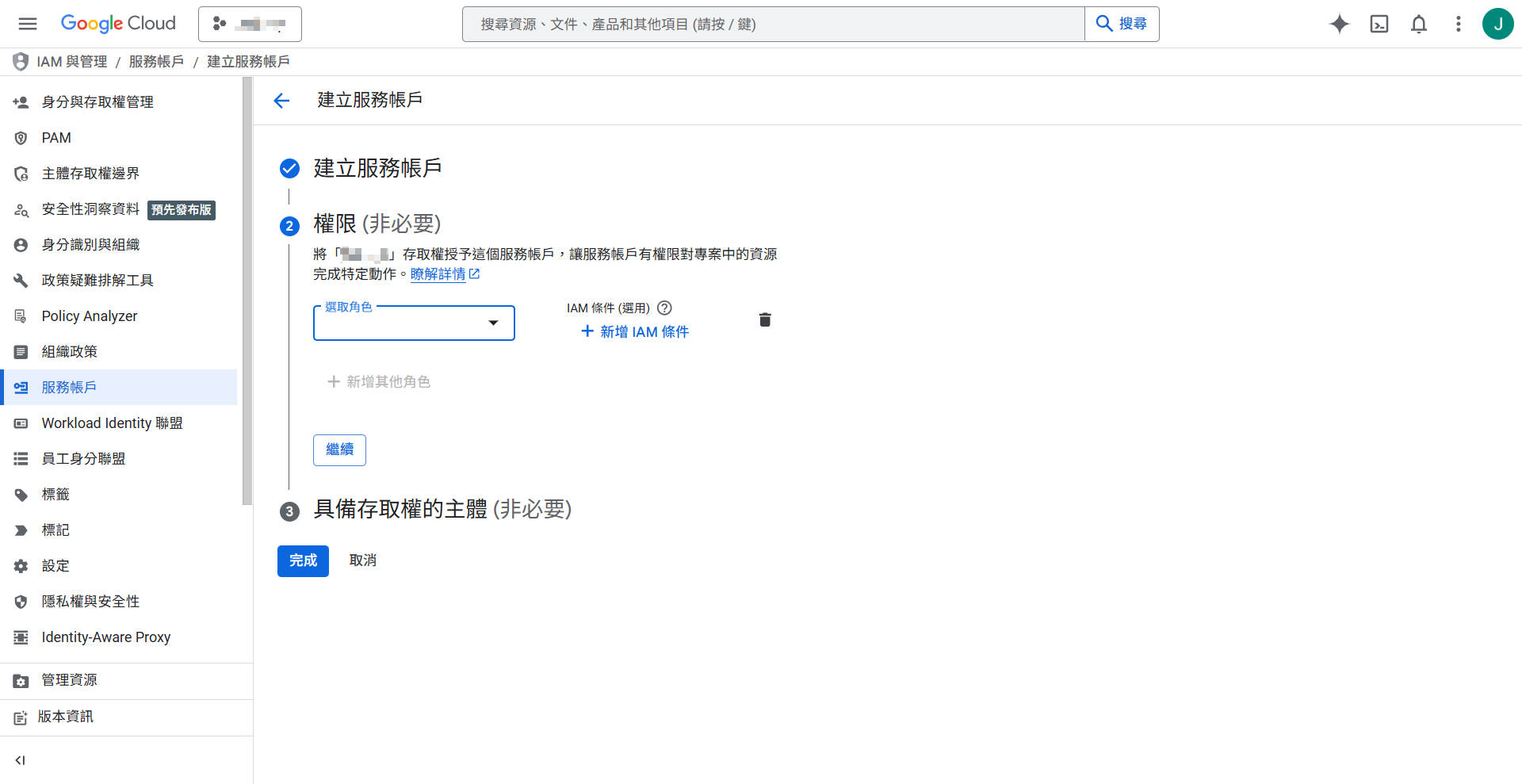
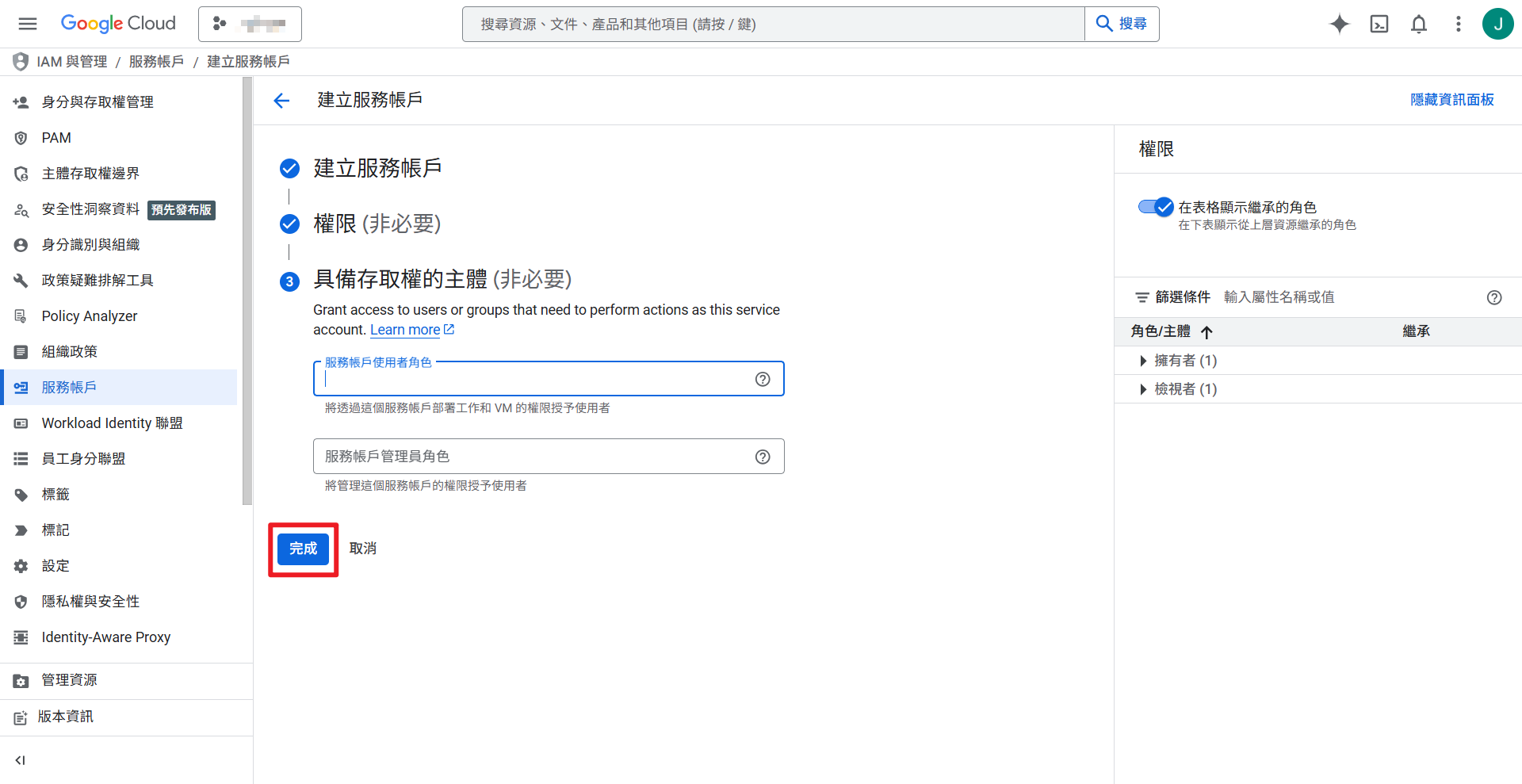
按下 建立並繼續 後,第 2 步「權限」和第 3 步「具備存取權的主體」皆為非必要,可直接按 繼續 再按 完成。
確認服務帳戶建立成功
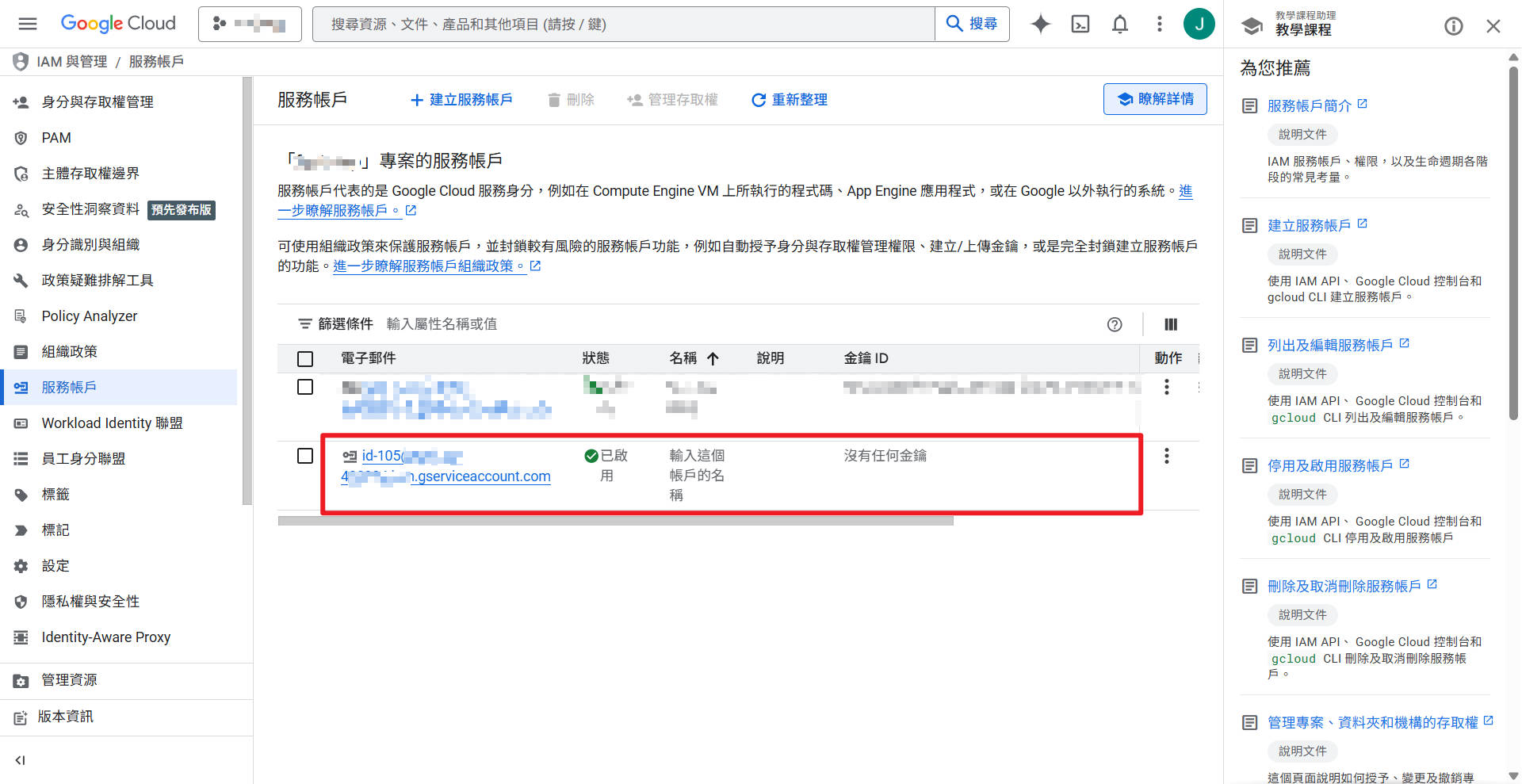
回到服務帳戶列表,可以看到剛剛新增的帳戶已出現在清單中,狀態為「已啟用」。接下來需要為這個帳戶建立金鑰。
建立 JSON 金鑰
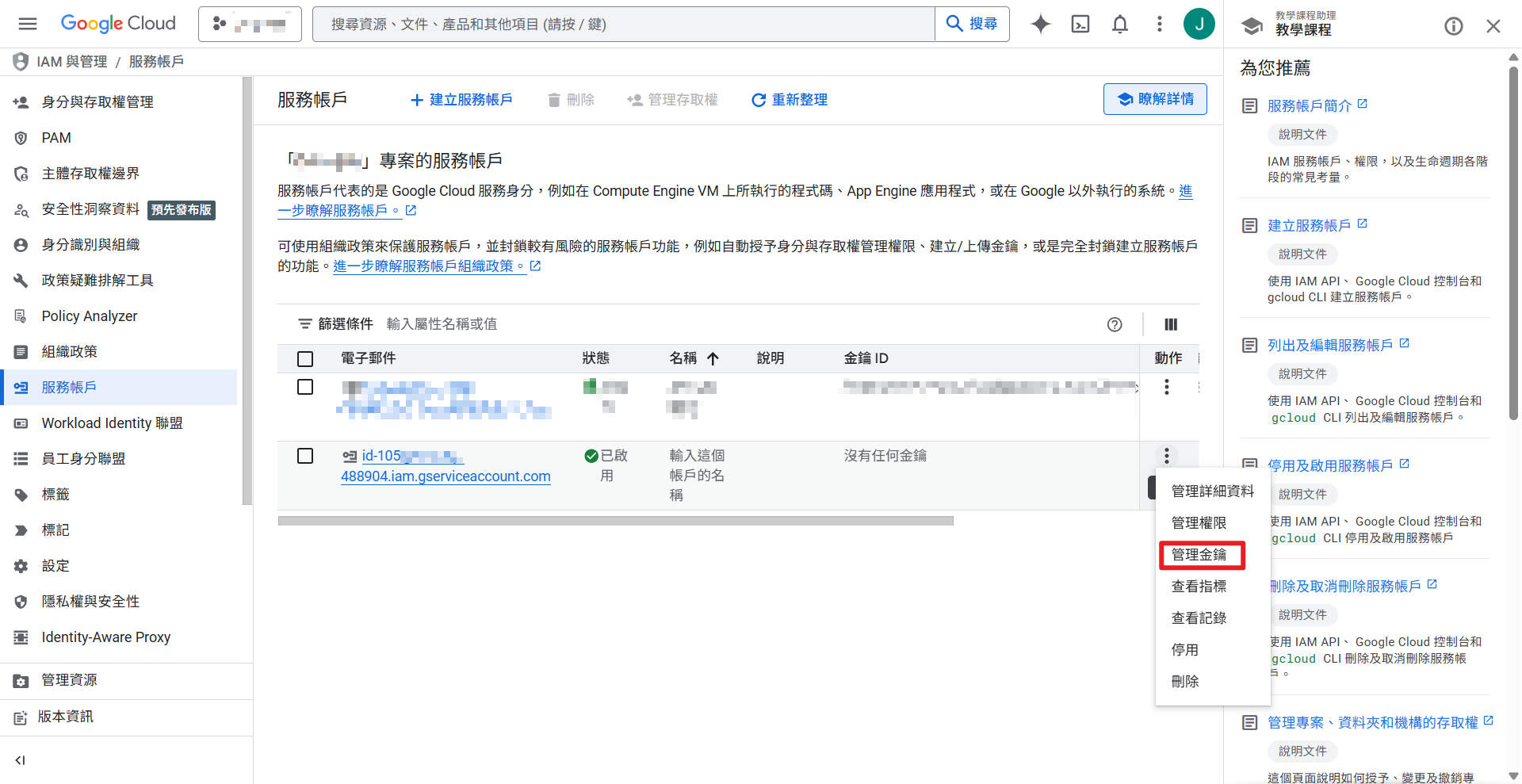
在剛建立的服務帳戶右側,點選 ⋮ 動作選單,選擇 管理金鑰。
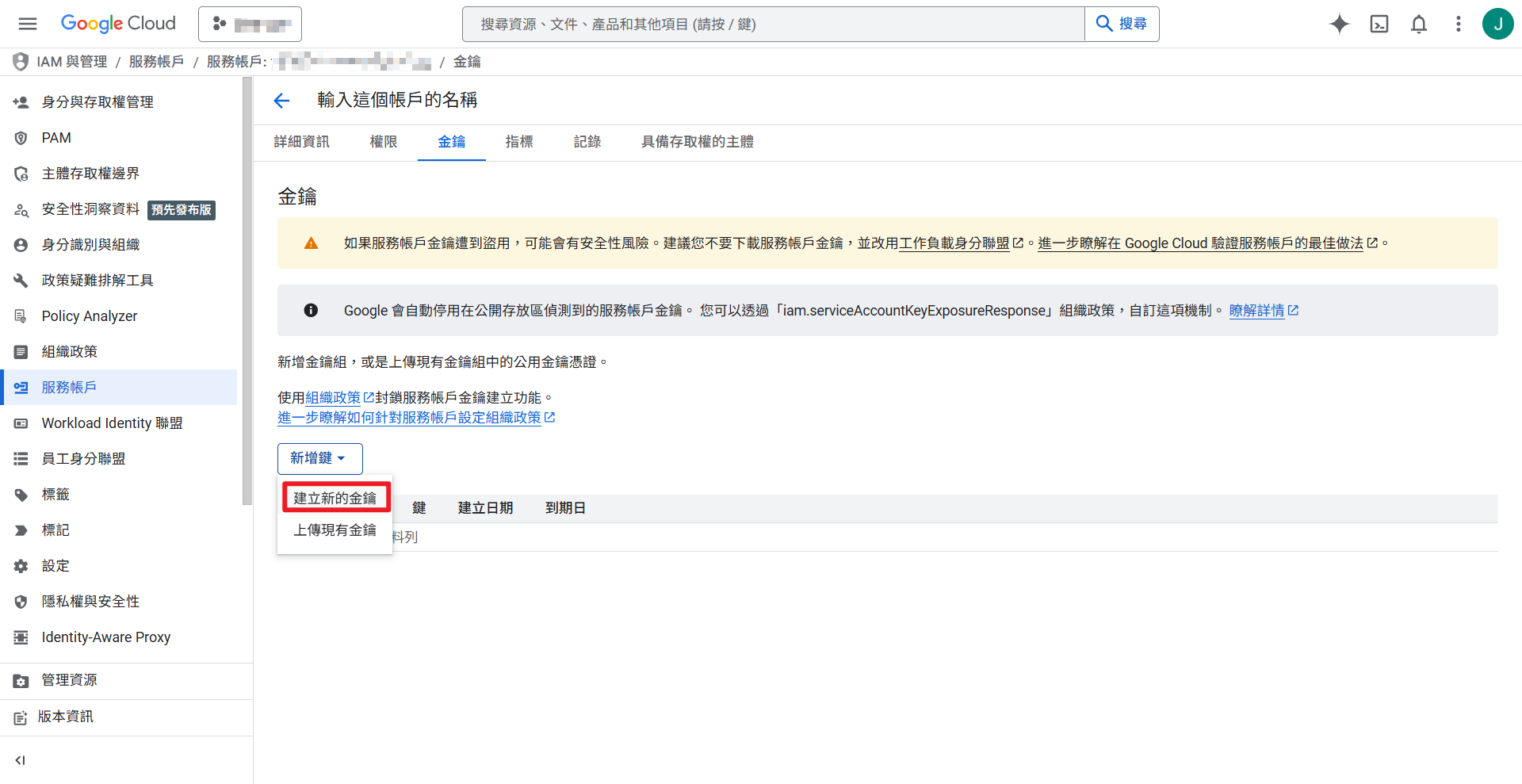
進入金鑰頁面後,點選 新增鍵 → 建立新的金鑰。
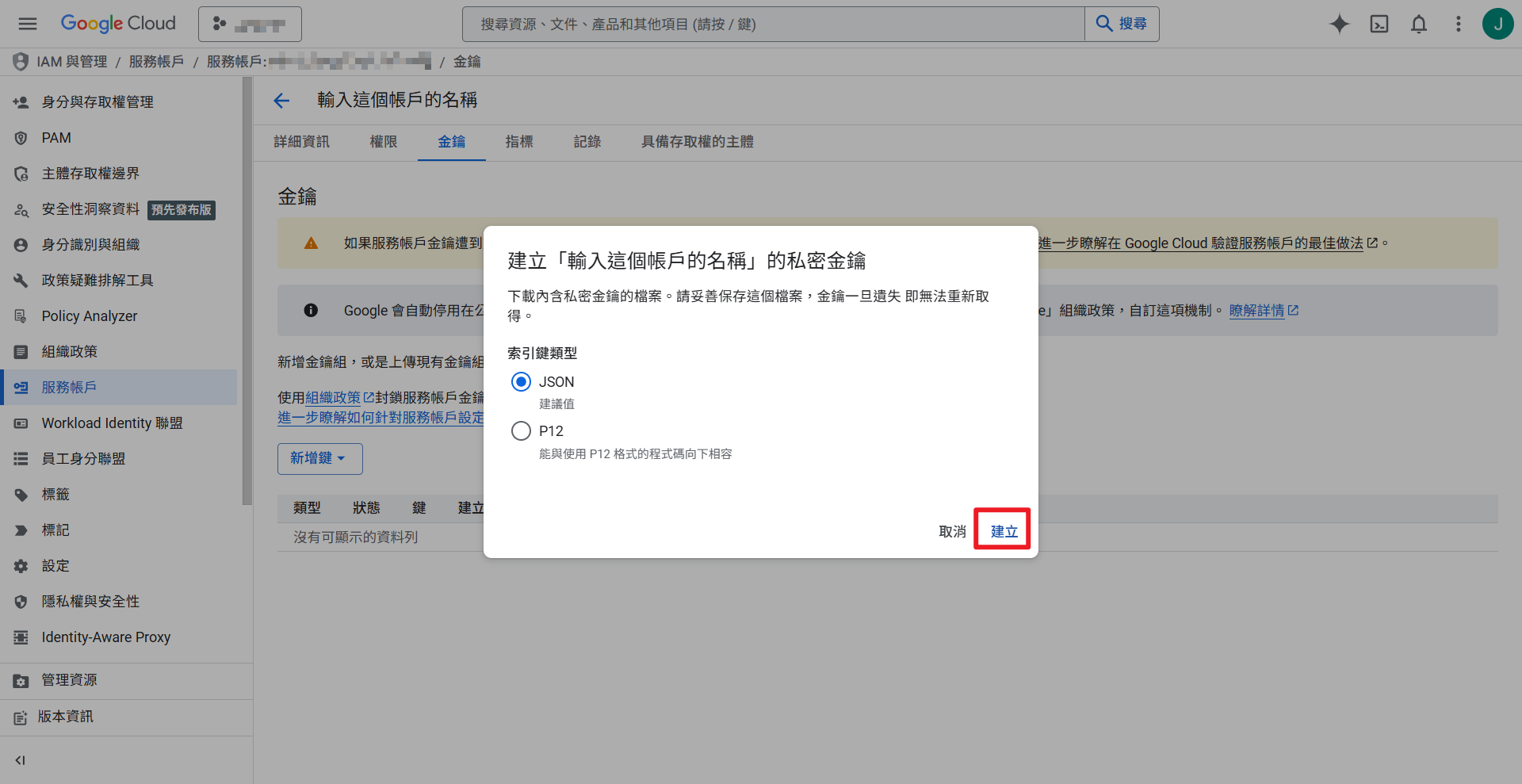
索引鍵類型選擇 JSON(建議值),然後按下 建立。
下載並保存金鑰檔案
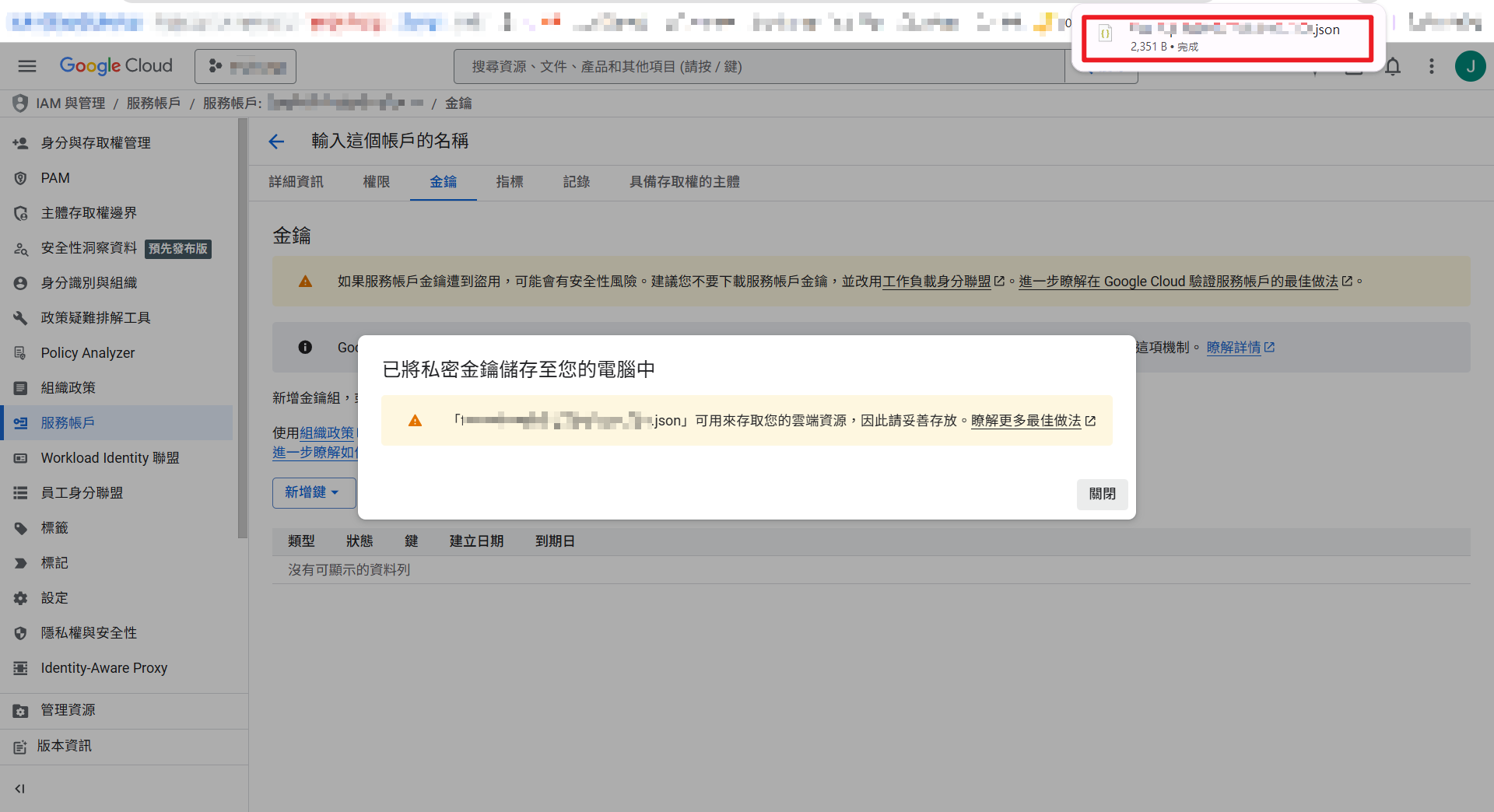
建立完成後,瀏覽器會自動下載 JSON 金鑰檔案,頁面同時顯示「已將私密金鑰儲存至您的電腦中」的提示。這個檔案就是程式存取 GA API 的憑證,請妥善保存。
授予服務帳戶 IAM 檢視者權限
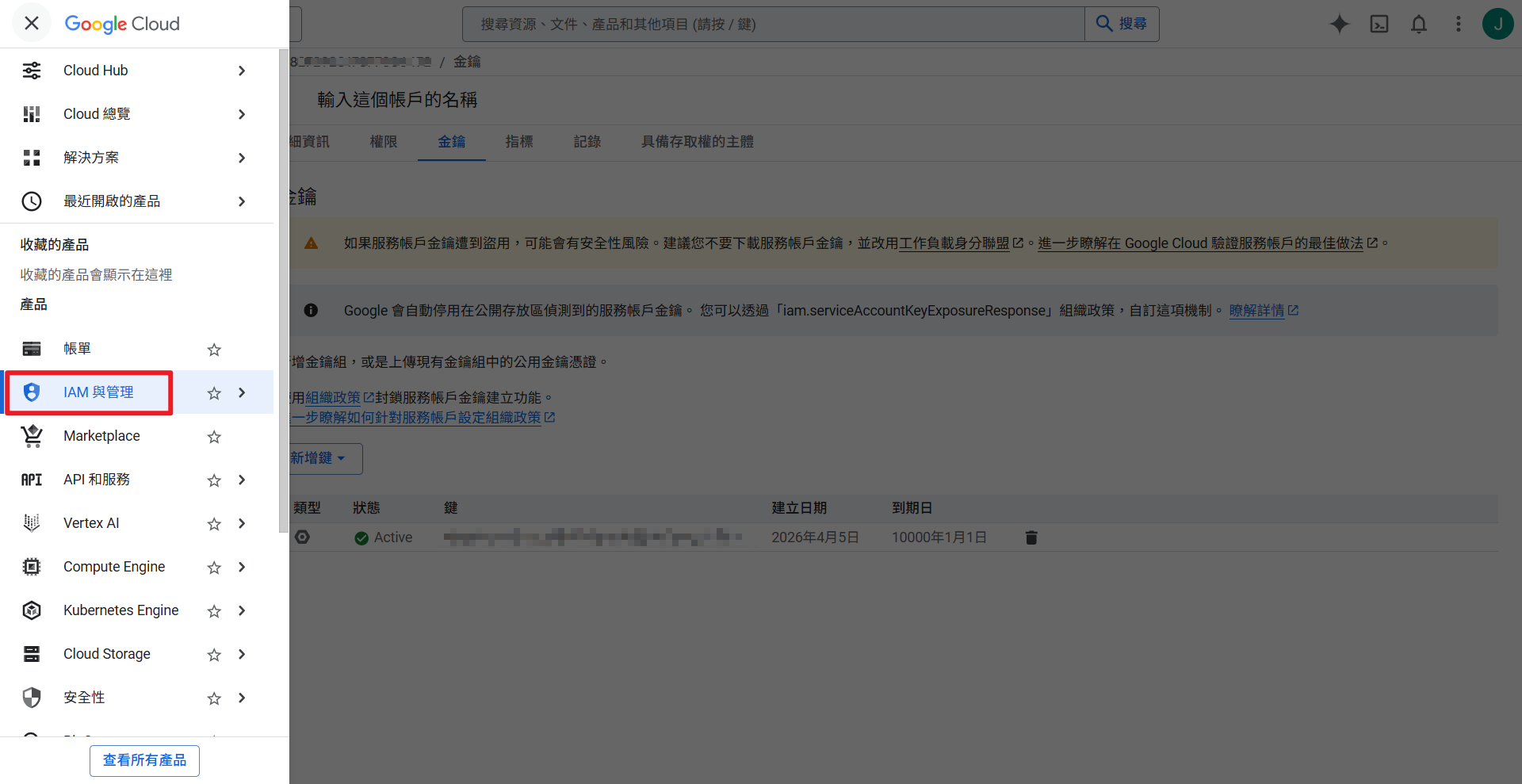
回到左上角 ≡ 選單,點選 IAM 與管理 進入權限管理頁面。
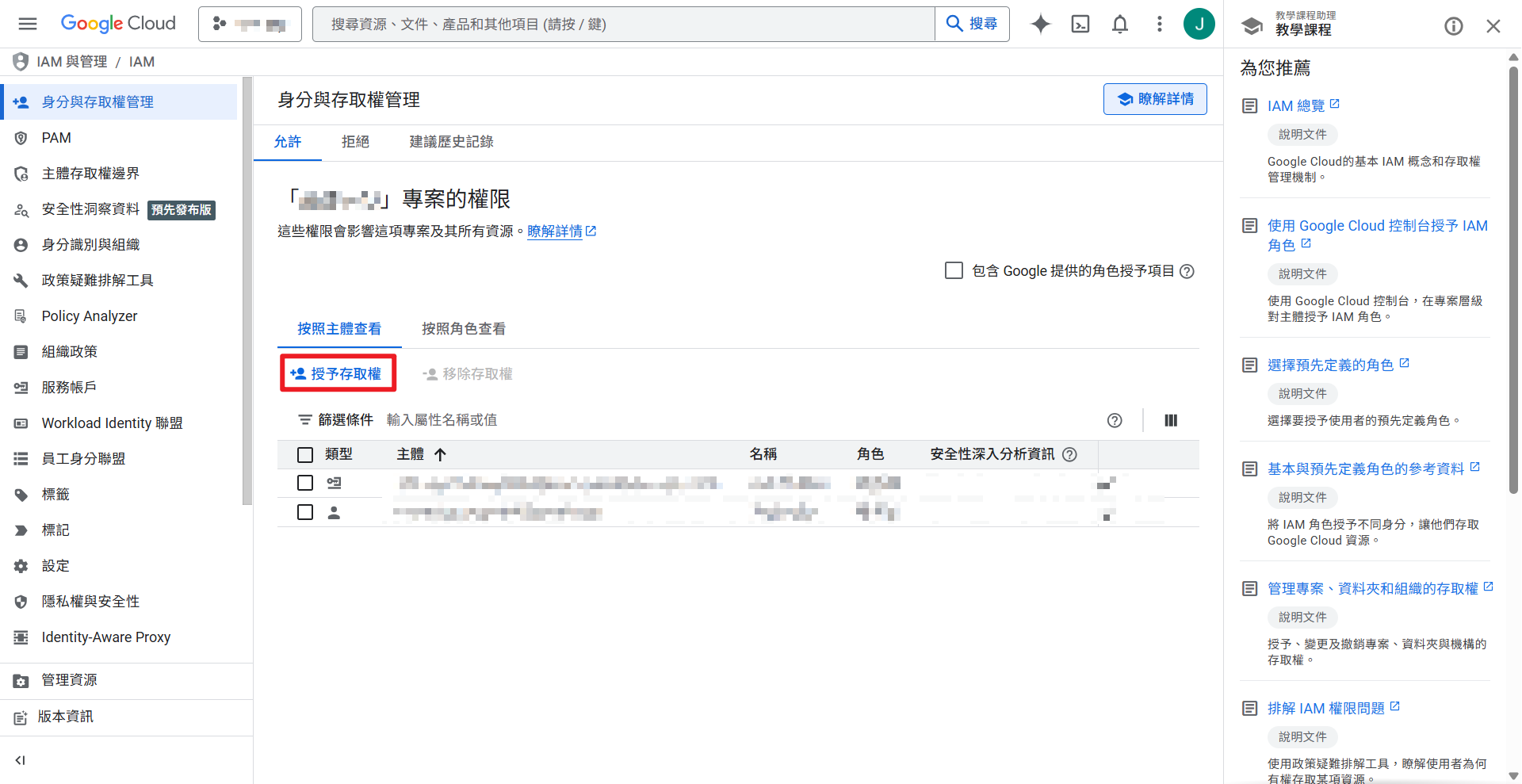
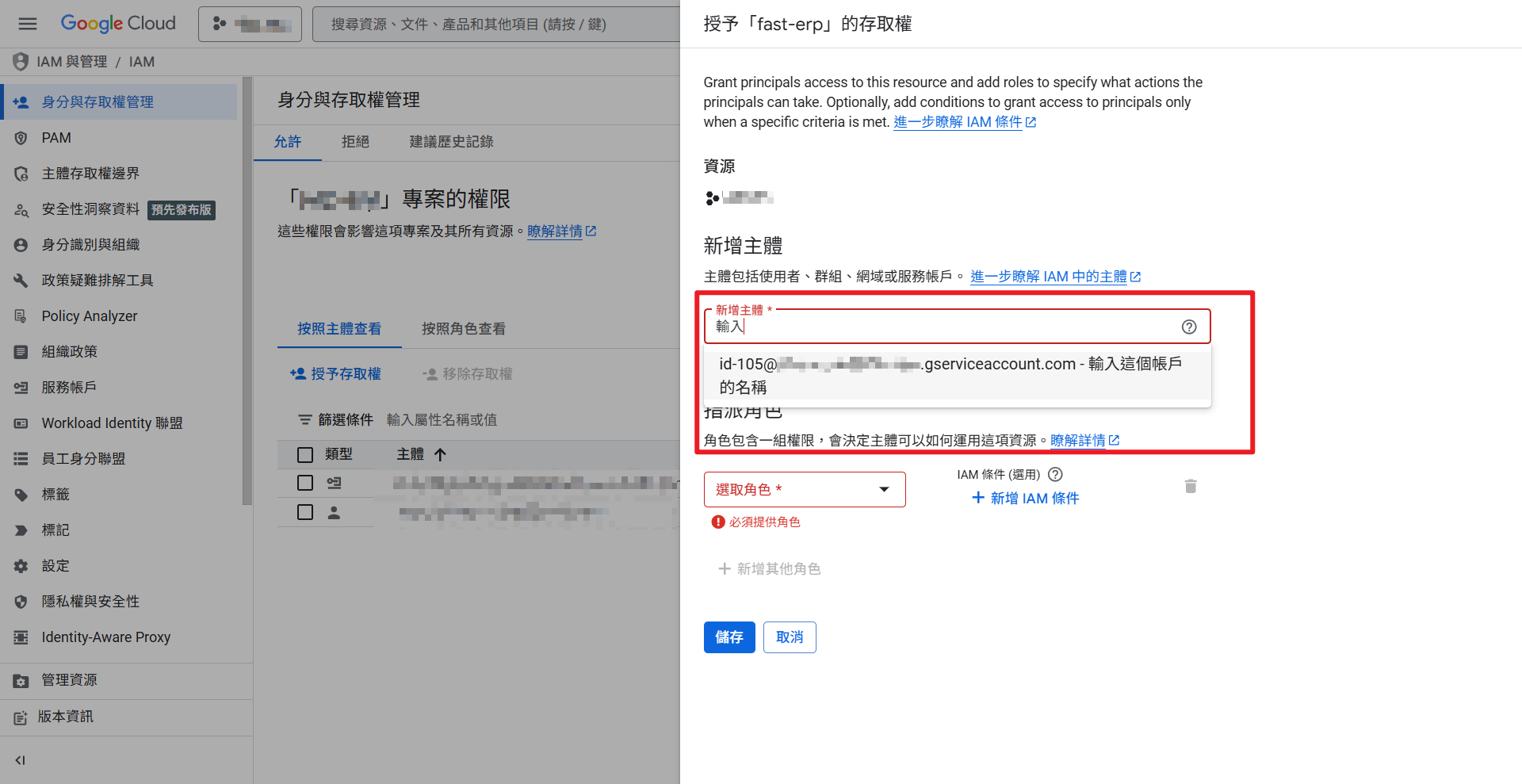
點選 授予存取權,在「新增主體」欄位中輸入服務帳戶的 Email,系統會自動帶出對應帳戶。
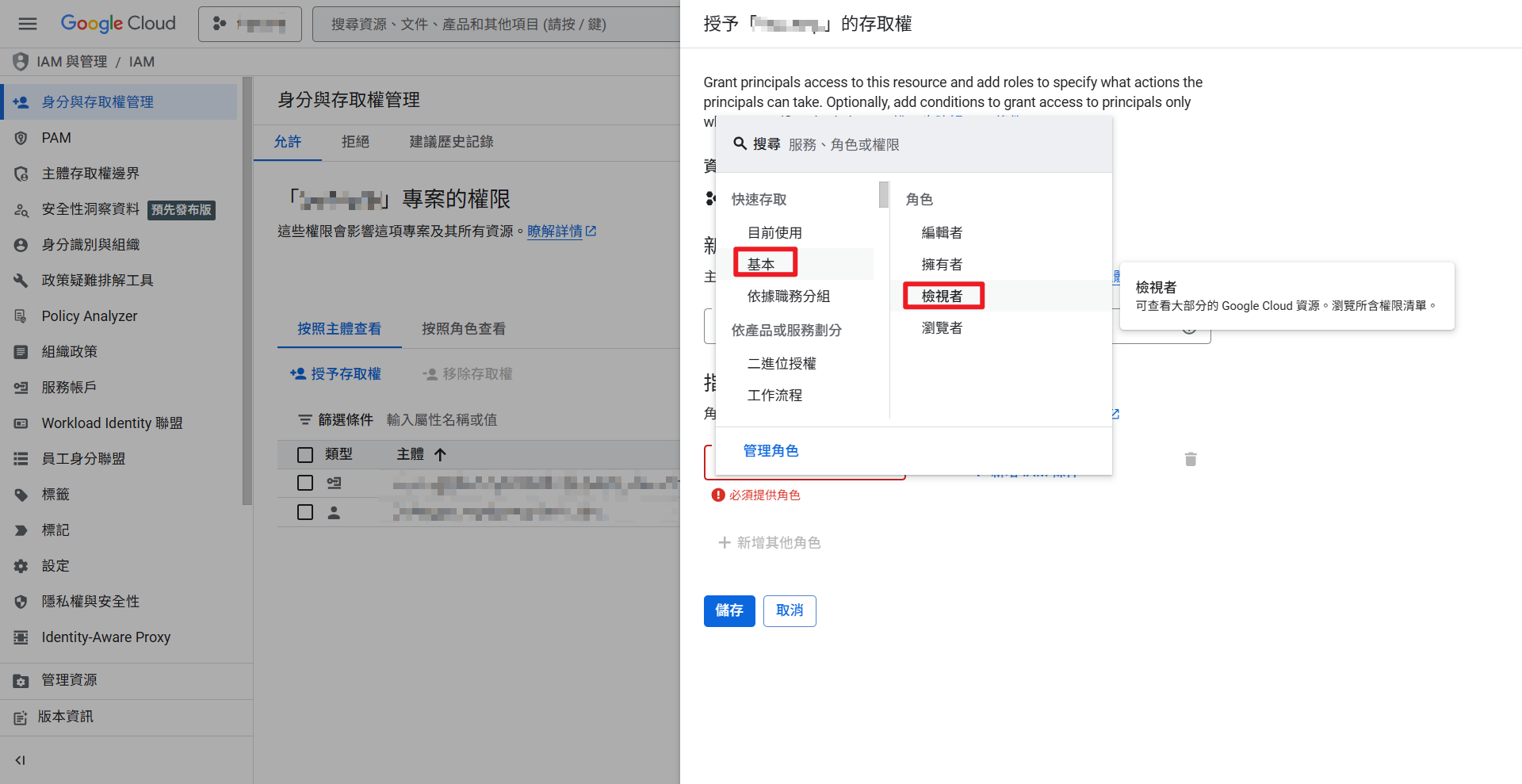
在「選取角色」下拉選單中,選擇 基本 → 檢視者,按下 儲存。
確認 IAM 權限設定完成
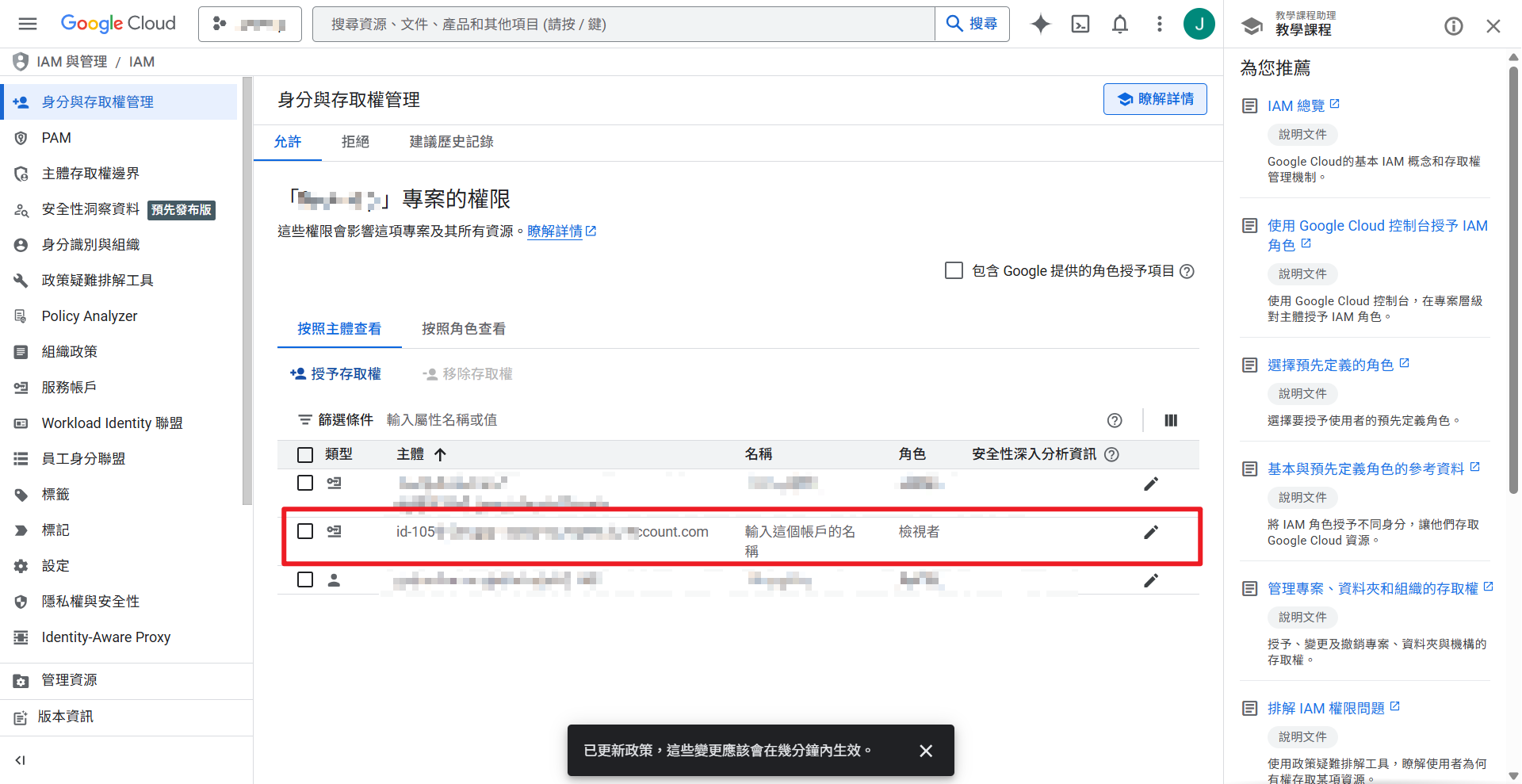
儲存後回到權限列表,可以看到服務帳戶已出現在清單中,角色為「檢視者」。
啟用 Google Analytics Data API
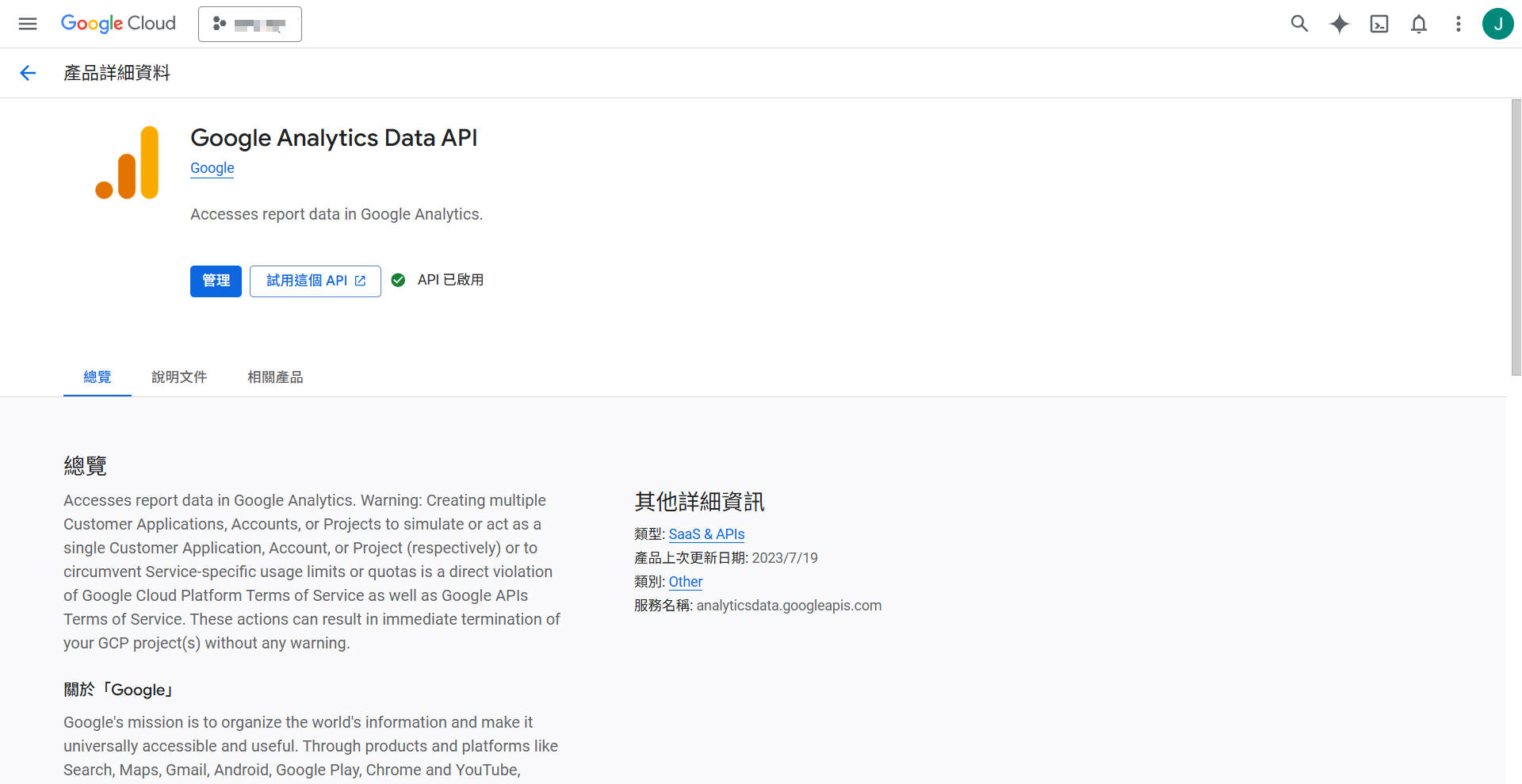
回到 Google Cloud Console 首頁,在上方搜尋列輸入 Google Analytics Data API。
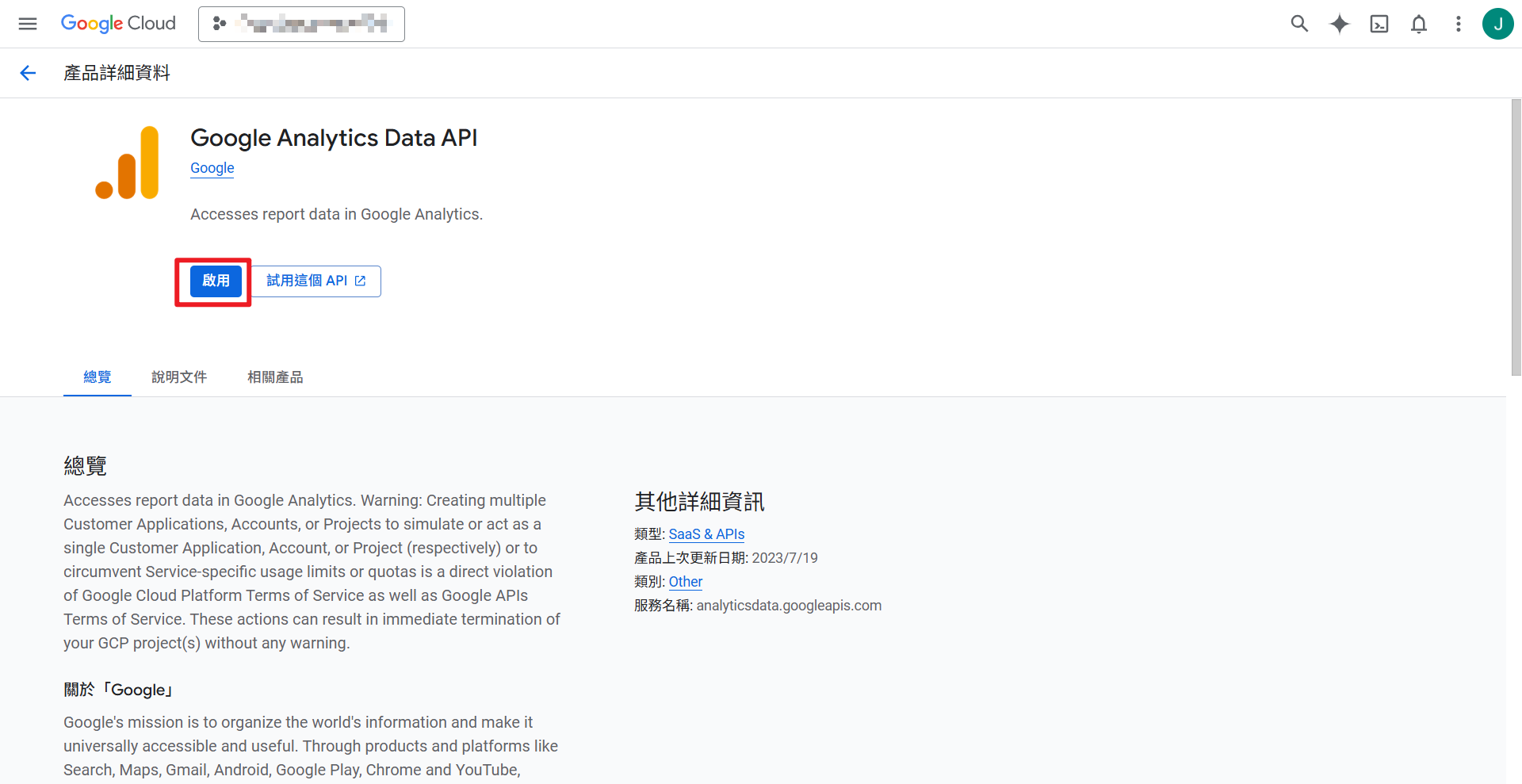
從搜尋結果中選擇 Google Analytics Data API,進入 API 頁面後點選 啟用 按鈕。啟用後程式才能透過此 API 存取 GA 數據。
Part 3 — Google Analytics 權限設定
進入 Google Analytics 並選擇資源
前往 Google Analytics 首頁,點選左上角的帳戶選擇器,選擇你要串接的 GA 帳戶。
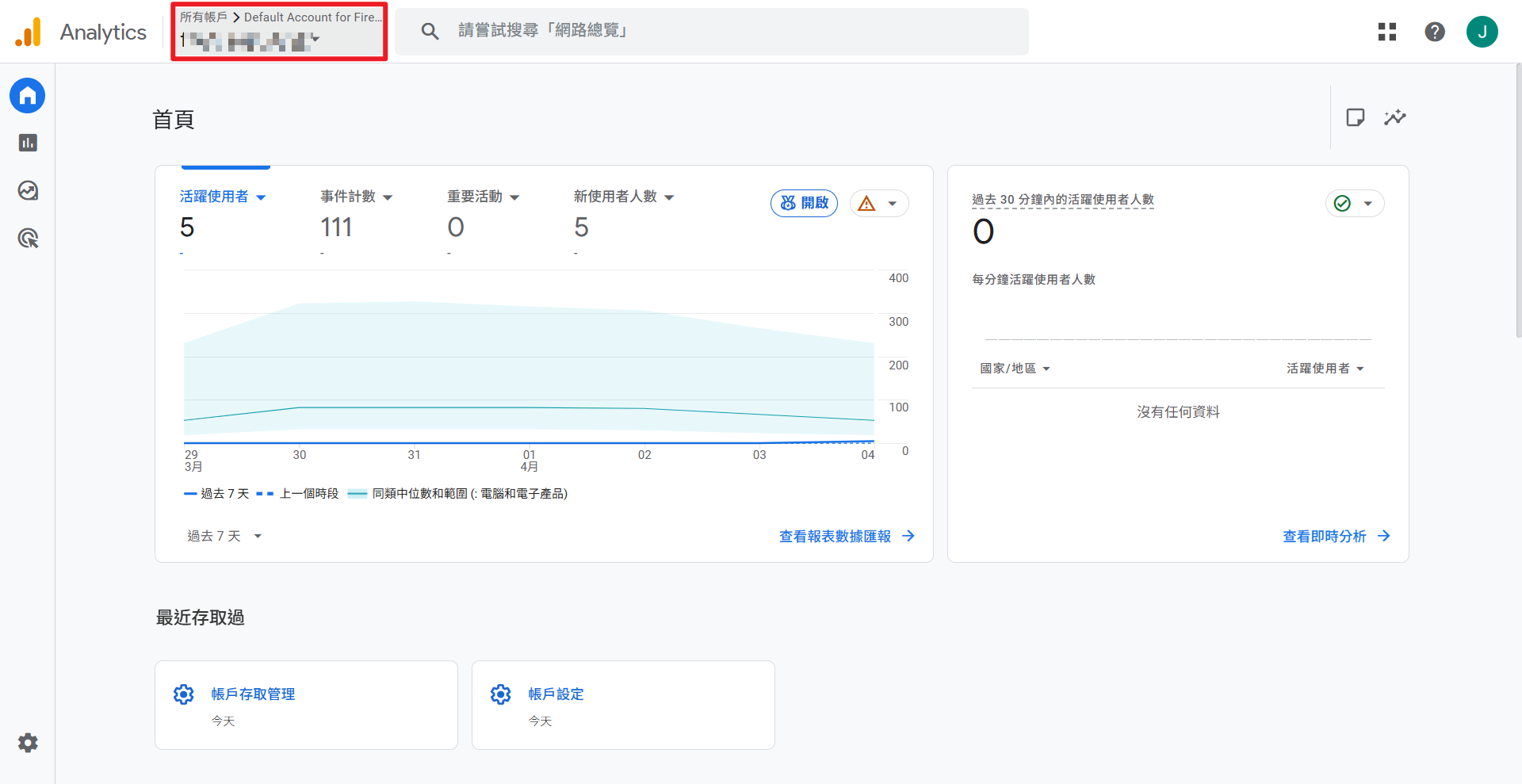
展開帳戶後,右側會列出「資源和應用程式」,根據需求選取要串接的專案資源。
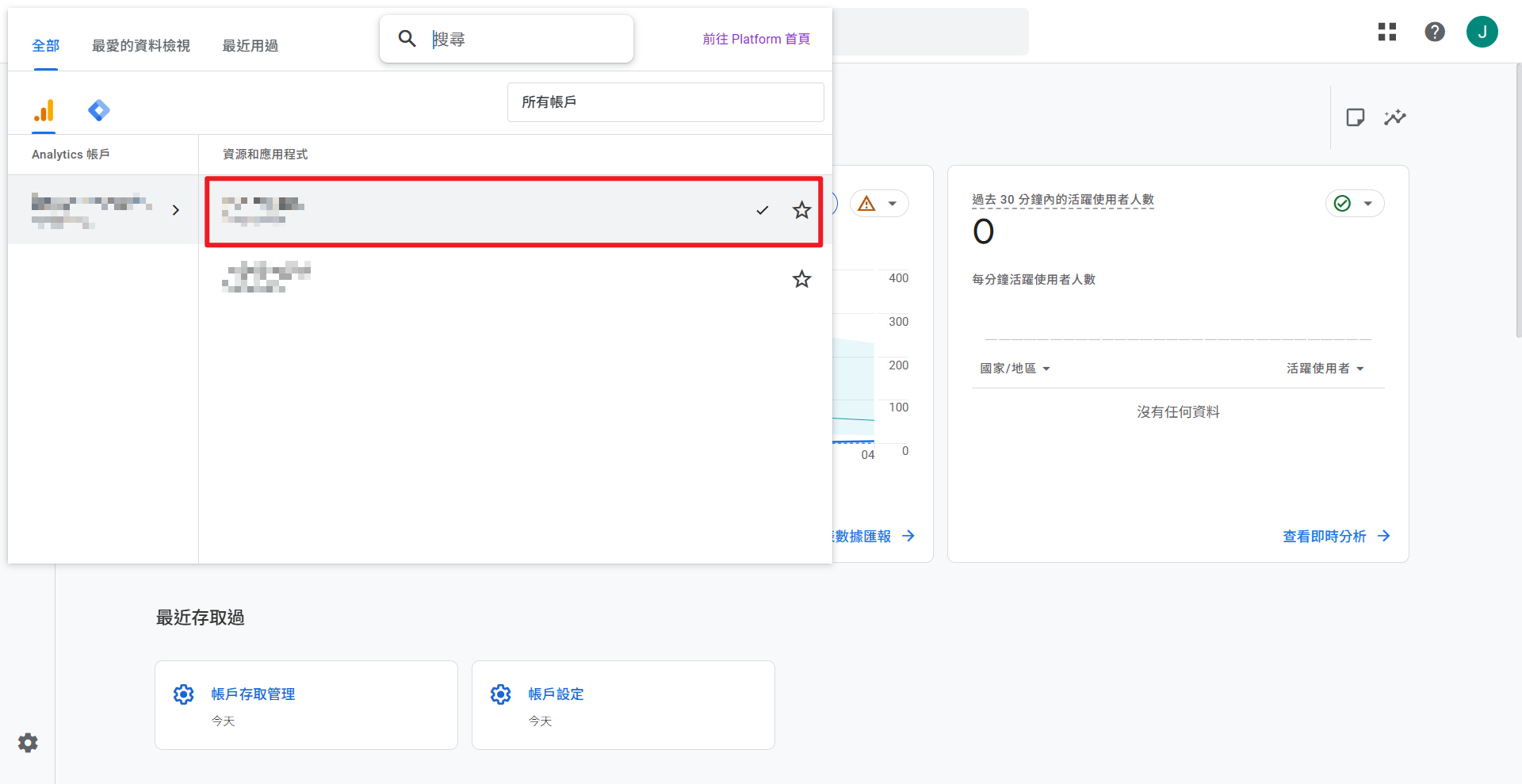
進入管理 > 資源存取權管理
點選左下角的 管理(齒輪圖示),進入後台管理頁面。
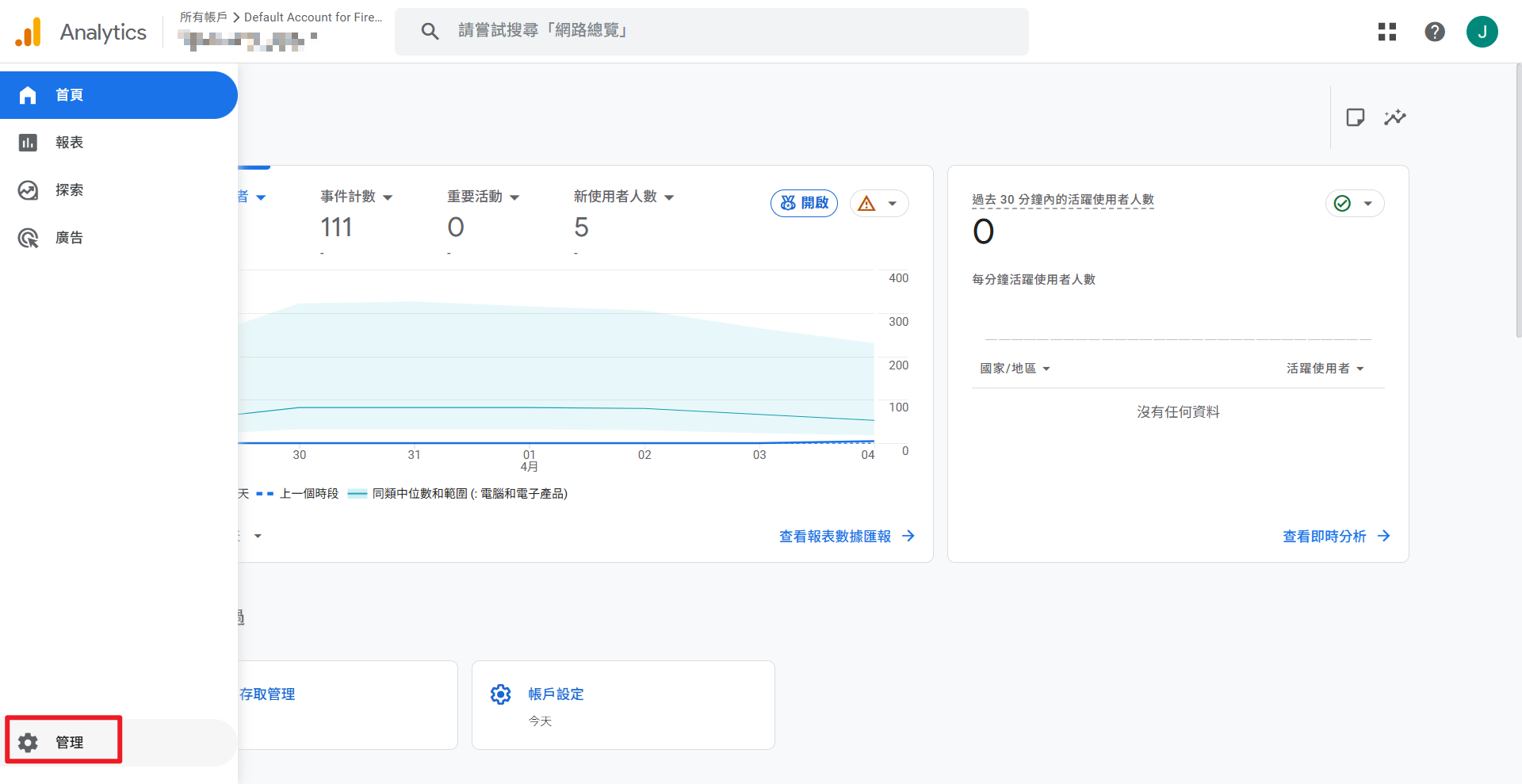
在左側選單中,展開「資源設定」→「資源」,點選 資源存取權管理。
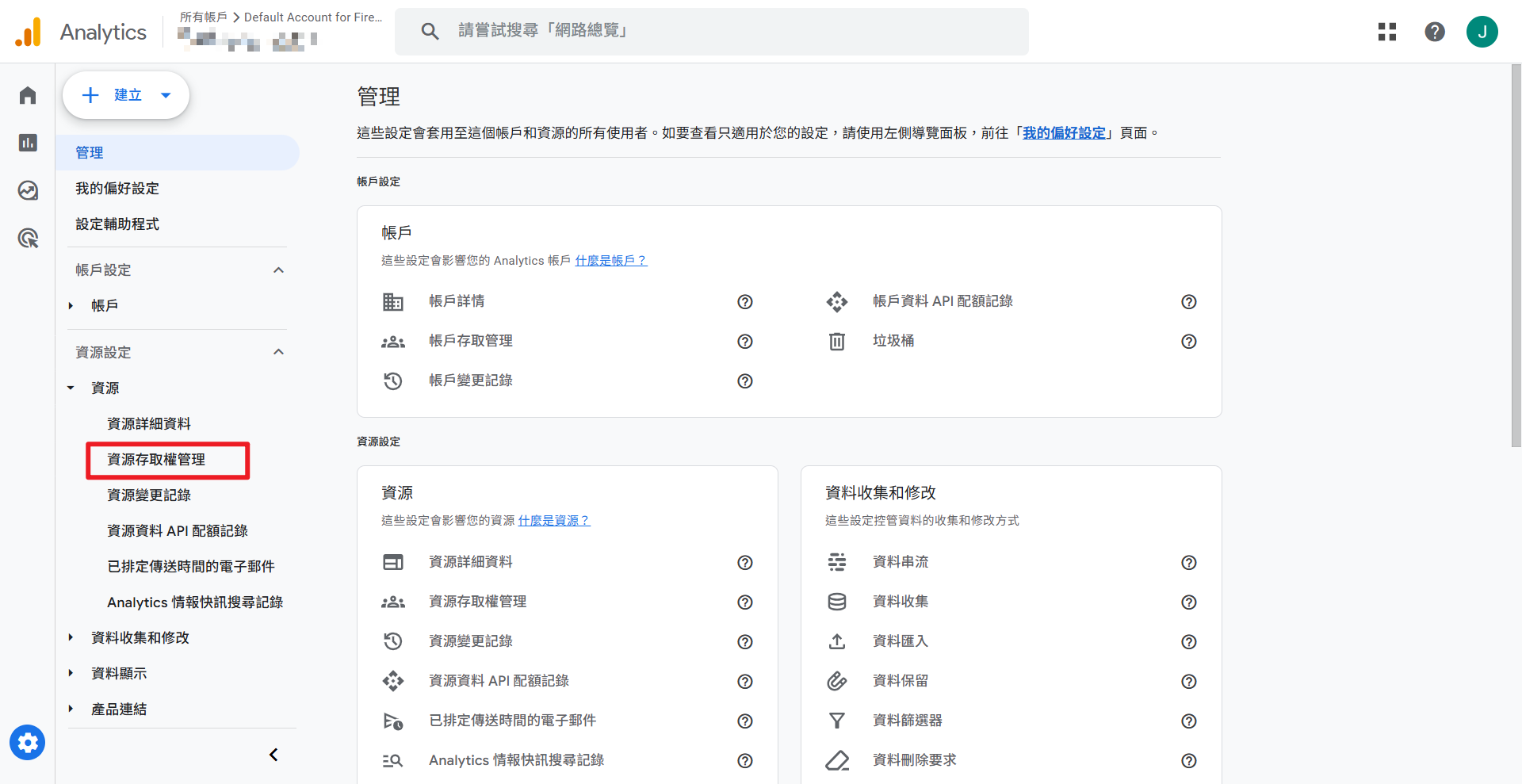
新增服務帳戶為 GA 檢視者
點選右上角的 + 按鈕,選擇 新增使用者。
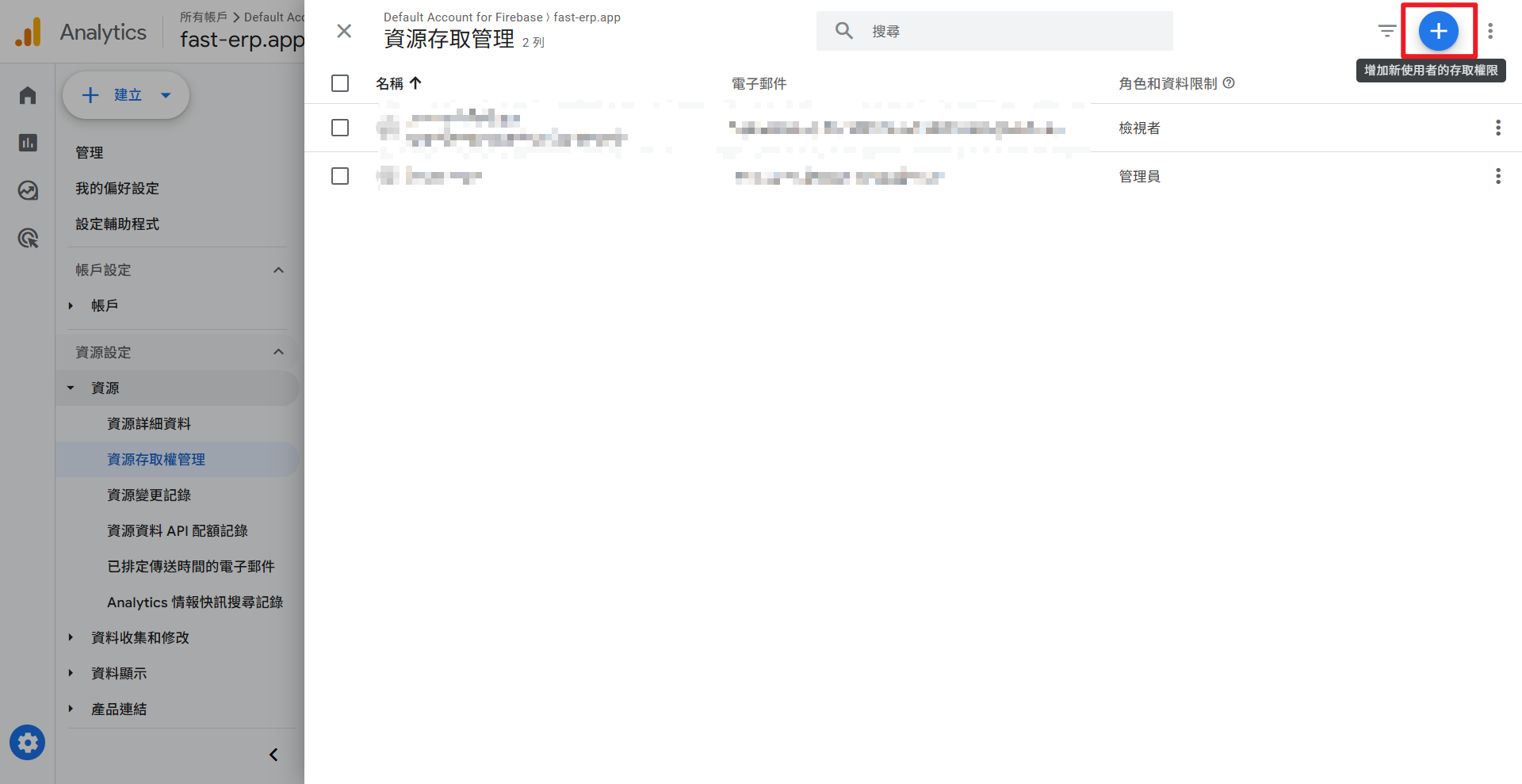
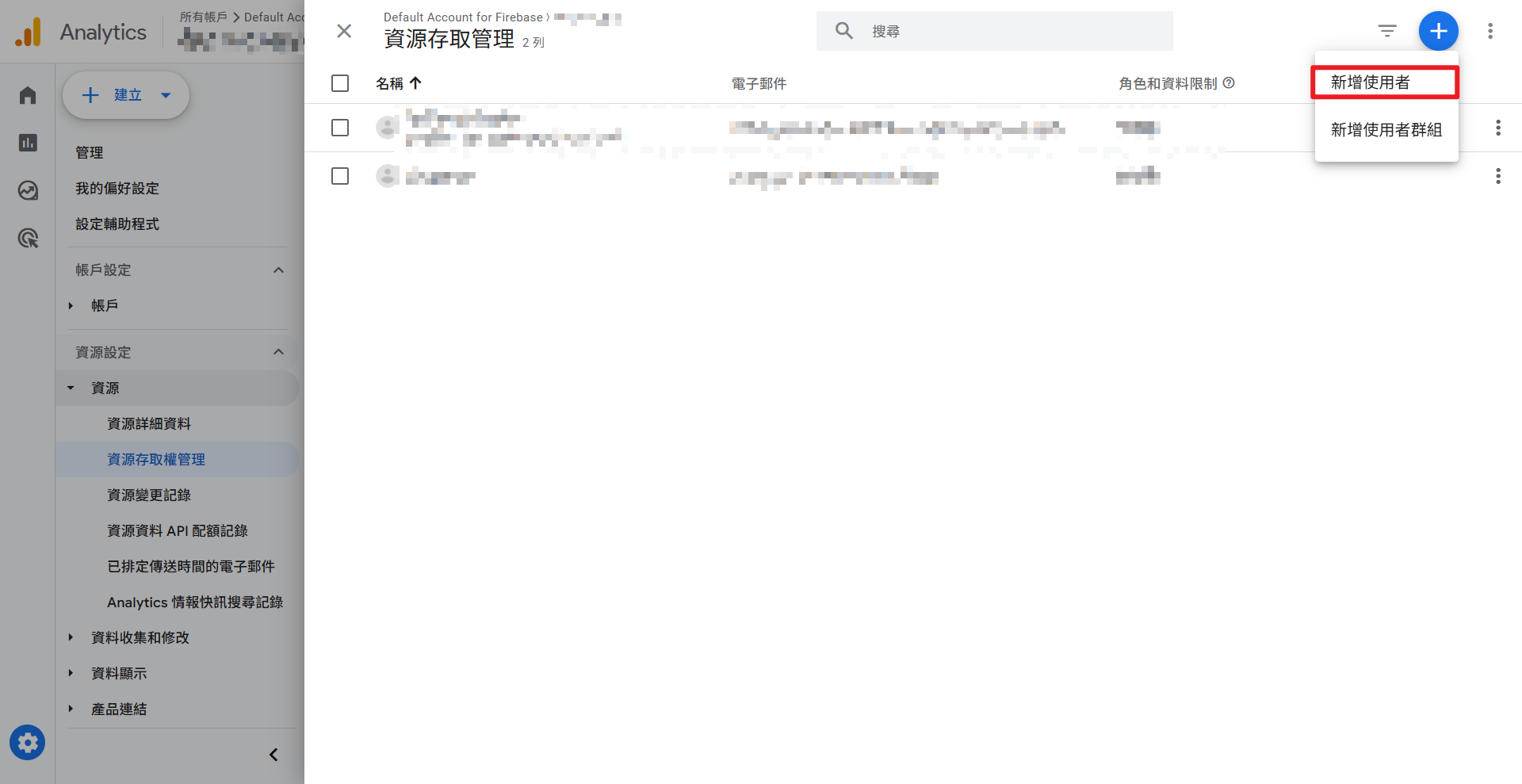
在「電子郵件地址」欄位輸入服務帳戶的 Email(例如 [email protected]),標準角色選擇 檢視者,按下 新增。
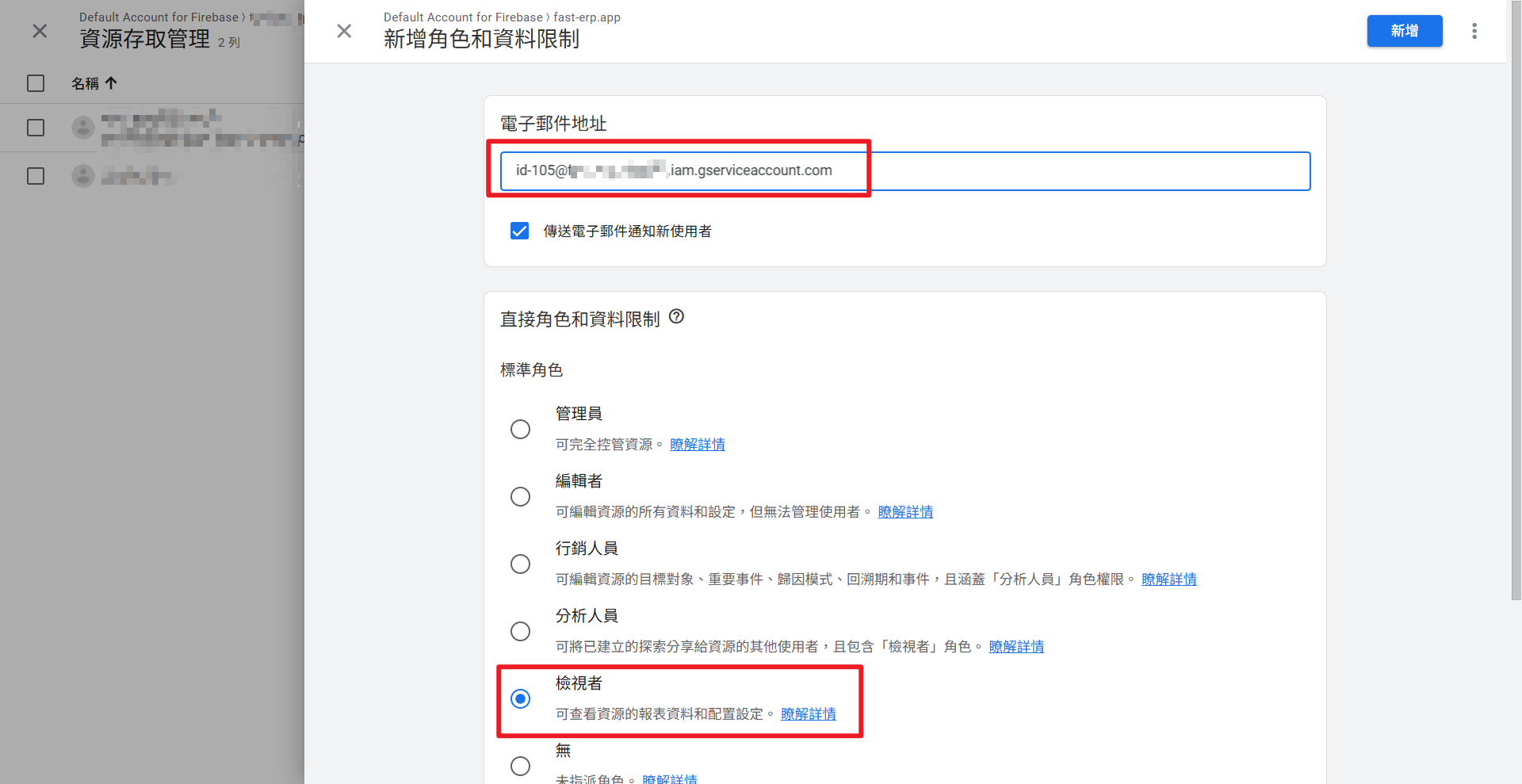
client_email 欄位找到。
確認設定完成
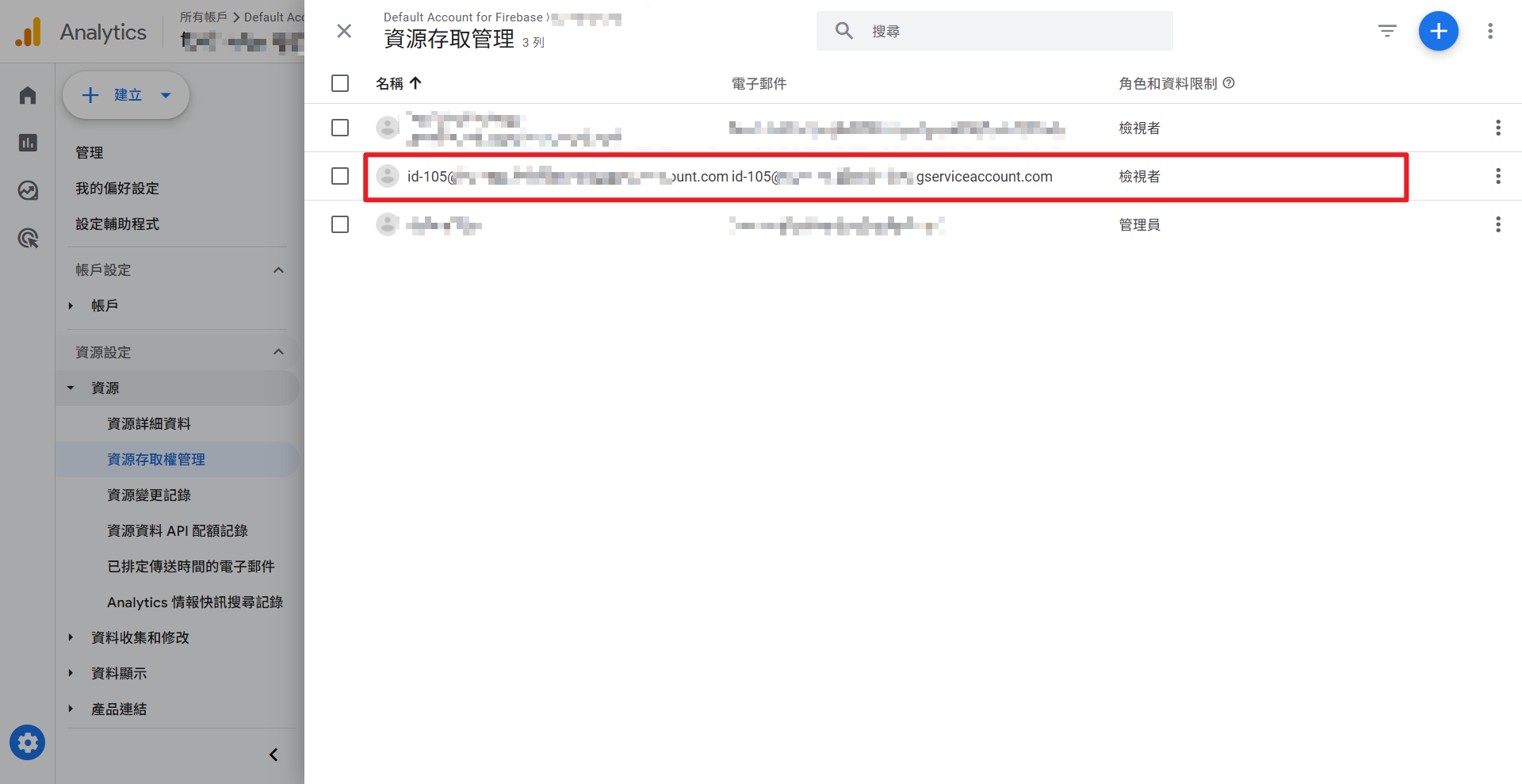
新增成功後,回到資源存取管理列表,可以看到服務帳戶已出現在清單中,角色為「檢視者」。到這裡,Google Cloud 與 Google Analytics 的權限設定就全部完成了!
Part 4 — 取得資源 ID
取得 GA 資源 ID
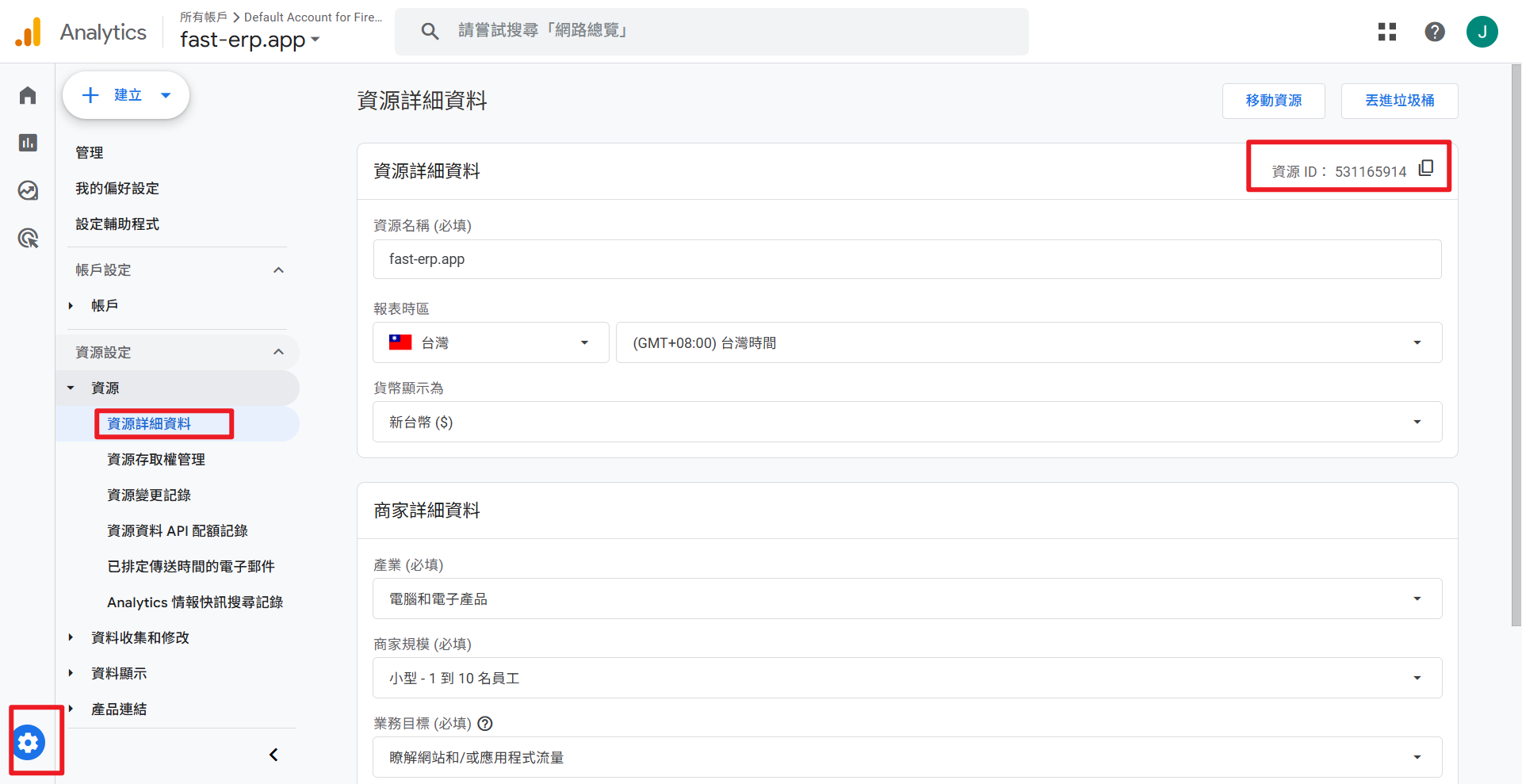
最後一步,我們需要取得 GA 的資源 ID,這是程式呼叫 API 時的必要參數。點選左下角的 管理(齒輪圖示),進入管理頁面。
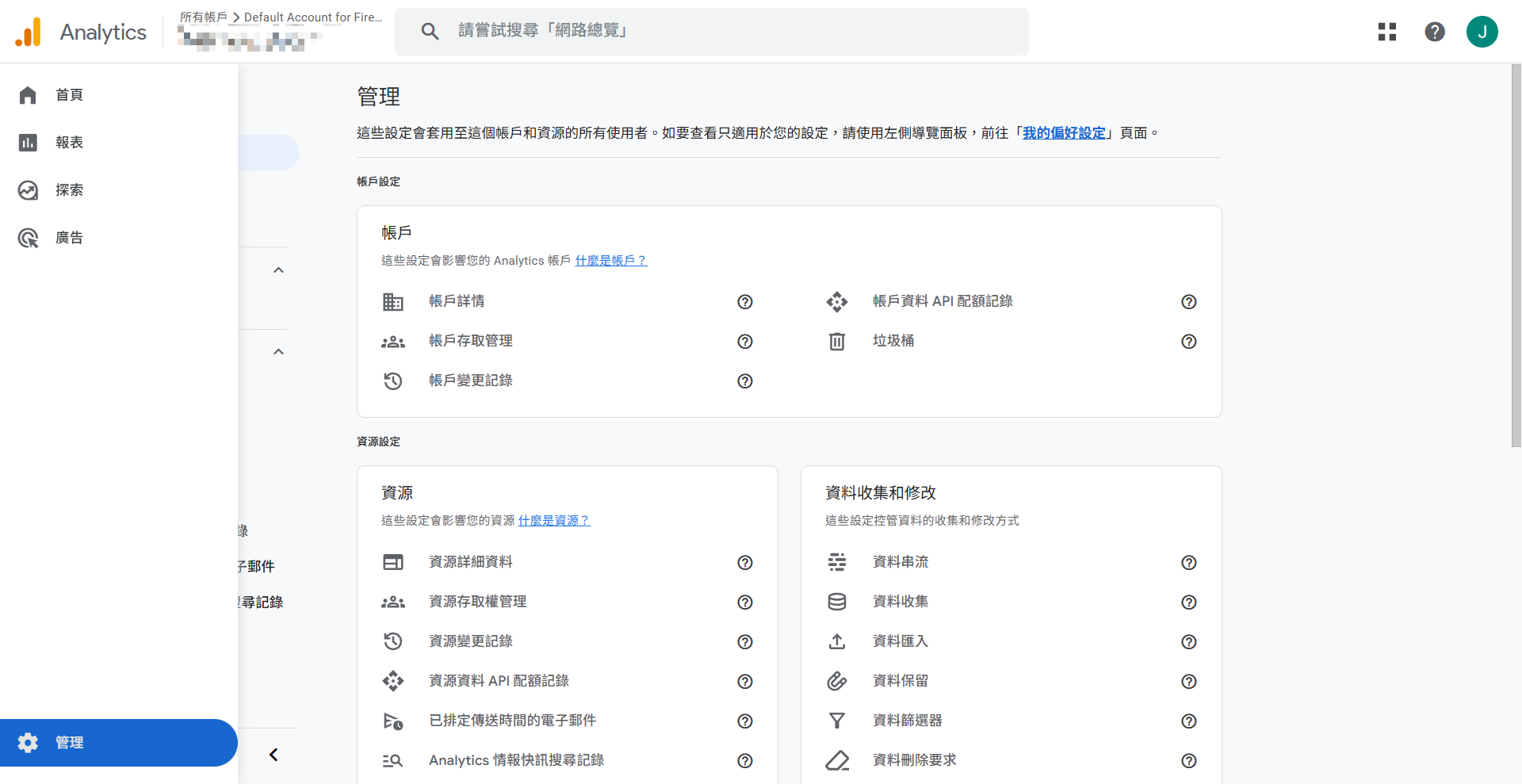
在左側選單中,展開「資源設定」→「資源」,點選 資源詳細資料。頁面右上角即可看到資源 ID(一串數字),記下這組 ID。